


Effektives Affiliate-Management mit ThirstyAffiliates
In der Welt des Bloggens und Website-Betriebs ist es eine ständige Herausforderung, Affiliate-Links effektiv zu handhaben und ihre Performance im Auge zu behalten. ThirstyAffiliates, eines der führenden Plugins für diese Aufgabe, bietet eine zuverlässige und DSGVO-konforme Lösung. In diesem Artikel werden wir uns genauer mit dem Plugin befassen und herausfinden, warum es als der beste Affiliate-Links Manager gilt. Von seinen grundlegenden Funktionen bis hin zu den erweiterten Pro-Features bietet ThirstyAffiliates eine umfassende Lösung für die effiziente Verwaltung von Affiliate-Links auf WordPress-Websites.
DarkWolfCave.de
ThirstyAffiliates - Ein paar Worte
Hast du schon mal darüber nachgedacht, wie du deine Affiliate-Links unter WordPress am besten verwalten kannst, um das volle Potenzial deines Blogsauszuschöpfen? Wenn ja, dann bist du hier genau richtig. Lass mich dir das unschlagbare Tool ThirstyAffiliates vorstellen, das deine Affiliate-Marketing-Strategie revolutionieren wird.
Für viele Jahre habe ich die kostenlose Version von ThirstyAffiliates zur Verwaltung meiner Affiliate-Links genutzt. Doch mit der Einführung der DSGVOwollte ich auf Nummer Sicher gehen, und mir neben meinen Affiliate-Links einen Hinweis einblenden lassen. Dies ist leider ein Feature der Pro-Version und somit nicht kostenlos nutzbar. Daher schaute ich mir auch alle weiteren Pro-Features an, und beschloss ein Upgrade durchzuführen.
Dies habe ich bis heute nicht bereut und würde es jederzeit erneut so durchführen.
Aber was genau ist ThirstyAffiliates eigentlich und noch viel wichtiger: Was macht es so besonders?
Was ist ThirstyAffiliates?
ThirstyAffiliates ist ein leistungsstarkes WordPress-Plugin, das dazu dient, das Management von Affiliate-Links zu vereinfachen. Es ist eine beliebte Lösung für Blogger, Website-Besitzer und Online-Vermarkter, die Affiliate-Marketing betreiben. Mit ThirstyAffiliates können Benutzer ihre Affiliate-Links organisieren, verwalten, verfolgen und optimieren.
Das Plugin bietet auch eine wichtige Funktion: Link Cloaking. Das bedeutet, dass die langen und oft unansehnlichen Affiliate-URLs in kurze, benutzerfreundliche Links umgewandelt werden. Sehr wichtig dabei ist die Option, bestimmte Affiliate-Links davon ausschließen zu können. Denn Amazon zum Beispiel mag ein Ändern seiner Links so gar nicht.
Außerdem gibt es noch Features für das Hinzufügen von No-Follow-Attributen, das automatische Hinzufügen von Affiliate-Links zu bestimmten Keywords und das Tracking von Klicks und Conversions. Auch hier gibt es immer die Möglichkeit davon etwas auszuschalten (unter anderem IP-Tracking, denn dies mag wiederum die DSGVO nicht so sehr…)
Was macht ThirstyAffiliates Pro so besonders?
- Autolink Keywords: Mit dieser Funktion kannst du bestimmte Keywords festlegen, und ThirstyAffiliates fügt automatisch deine Affiliate-Links in deinen Content ein. Du kannst auch die maximale Anzahl festlegen.
- Automatischer Affiliate Disclosure:Eine für mich bedeutungsvolle Funktion von ThirstyAffiliates Pro. Denn diese hilft dabei, die Gesetze zur Offenlegung von Partnerdaten einzuhalten und fügt direkt neben jedem Affiliate-Link einen Hinweis hinzu.
- Detaillierte Berichte: Du erhältst detaillierte Statistiken über Klicks und Conversions in übersichtlichen Diagrammen und Tabellen, sowie regelmäßige Berichte per E-Mail, um den Erfolg deiner Affiliate-Links im Blick zu behalten.
- Geolocation Links: (DSGVO bedenklich)Durch die Möglichkeit, unterschiedliche Ziel-URLs basierend auf dem Standort deiner Besucher anzubieten, maximierst du deine Conversions und passt deine Angebote an die Bedürfnisse deiner internationalen Zielgruppe an.
- Smartes Uncloaking: Du kannst wählen, ob deine Affiliate-Links versteckt oder offen angezeigt werden sollen, um vollständige Konformität mit den Richtlinien von Plattformen wie Amazon zu gewährleisten.
- Automatischer 404-Checker: Nie wieder einen verpassten Affiliate-Link-Error! Dieses Feature überwacht aktiv deine Links und benachrichtigt dich über fehlerhafte Links, damit du sie schnell beheben kannst.
- CSV-Import/Export: Verwalte deine Affiliate-Links mühelos über CSV-Dateien, indem du sie importierst, exportierst und auf verschiedenen Websites aktualisierst.
- Google Analytics Events: (DSGVO bedenklich)Durch die enge Integration mit dem MonsterInsights Plugin kannst du Klick-Ereignisse direkt an Google Analytics senden, sobald ein Affiliate-Link geklickt wird, um detaillierte Einblicke in das Nutzerverhalten zu erhalten.
- Link Scanner:Du weißt nicht mehr, wo du überall deine Partnerlinks eingebaut hast?! Mit dem Scanner findest du die Seiten wieder.
- DSGVO-konform:Dank diversen Einstellungen (IP-Tracking deaktivieren usw.), hast du es selbst in der Hand welche Daten gespeichert werden.
- Amazon Product API: Importiere Daten aus der Amazon Product API für eine nahtlose Integration. (Erkundige dich im AmazonPartnerNet über deren aktuellen Bedingungen zur Nutzung der Product API. Bisher musstest du innerhalb der letzten 30 Tagen mindestens einen qualifizierten Verkauf generiert haben. Ansonsten verlierst du den Zugang zur API). Es funktioniert ähnlich wie bei AAWP, letzteres würde ich für alles, was über einfache Links hinausgeht, eher empfehlen!
- Zeitgesteuerte Links: Planung von zeitlich begrenzten Marketingaktionen.
Wie installiert man ThirstyAffiliates Pro?
Die Installation von ThirstyAffiliates ist denkbar einfach. Die kostenlose Version kann direkt über das WordPress-Plugin-Verzeichnis installiert werden. Für die Pro-Version musst du ThirstyAffiliates Pro erwerben, es herunterladen und manuell zur kostenlosen Version installieren.
Also zuerst auf jeden Fall die kostenlose Version installieren:

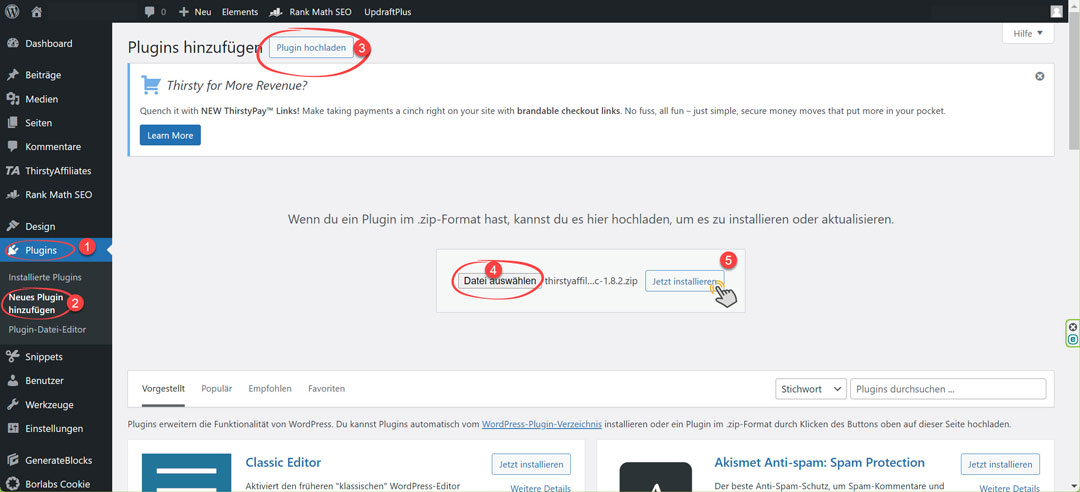
Hast du einen Tarif der Pro-Version erworben, kannst du in deinem ThirstyAffiliates-Account eine Zip-Datei herunterladen und diese dann in WordPress hinzufügen, installieren und aktivieren. Die kostenlose Version bleibt bestehen!
- Menüpunkt Plugin
- Neues Plugin hinzufügen
- Button Plugin hochladen
- Button Datei auswählen (ZIP-File suchen)
- Button Jetzt installieren und danach noch Aktivieren

ThirstyAffiliates Pro aktivieren
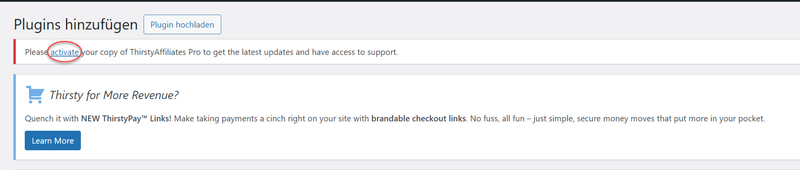
Nachdem du das kostenlose PlugIn und die kostenpflichtige Pro-Version installiert und aktiviert hast, musst du jetzt noch deinen Lizenz-Key eintragen. Mit diesem erhältst du Updates und Support. Solltest du deinen Tarif kündigen, dann funktioniert das Plugin weiterhin und du darfst es auch benutzen. Du erhältst lediglich keine Updates mehr. Weder für neue Features noch für sicherheitsrelevante Dinge (auf die Pro-Funktionen bezogen).
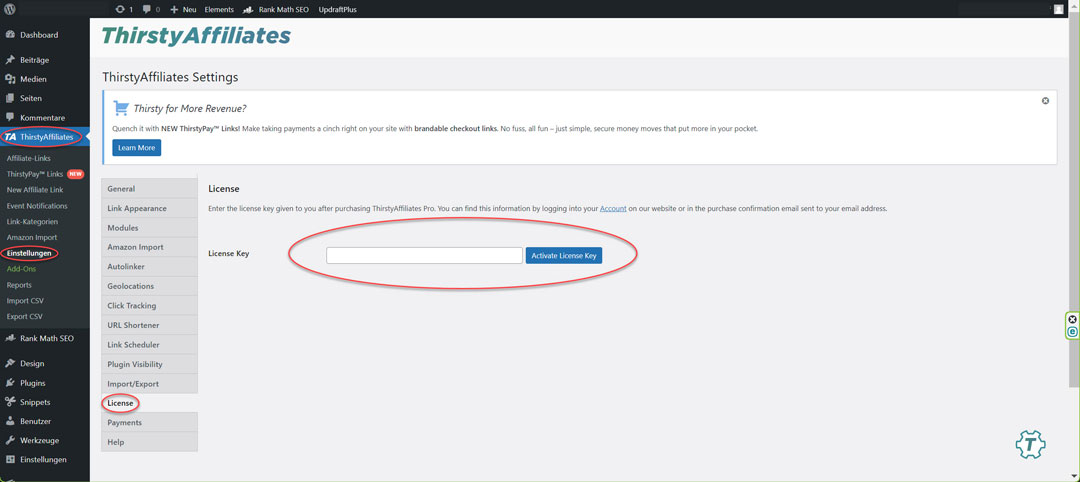
Deinen Key findest du in deinem Account. Kopiere ihn und füge ihn bei WordPress entsprechend hinzu. Entweder über den dezenten Hinweis in deinem Admin-Bereich, oder über die Menüpunkte:
- ThirstyAffiliates
- Einstellungen
- License
Die Einstellungen von ThirstyAffiliates
Bevor ich dir einige wichtige Einstellungen zeige, erlaube mir einen Hinweis an dieser Stelle. Ich werde anhand der ThirstyAffiliates Pro Version alle weiteren Schritte beschreiben und erklären. Solltest du mit der kostenlosen Version starten, werden dir viele Möglichkeiten nicht angezeigt werden. Weiterhin stelle ich dir zuerst alle Default-Funktionen vor. Denn nicht alle Module sind direkt aktiviert, und bei manchen erscheint erst nach deren Aktivierung ein neuer Menüpunkt. Extra Menüpunkte, die erst nach Modulaktivierung sichtbar sind, zeige ich dir dann im Anschluss.

Du wirst hier einen groben Überblick finden.
Allerdings biete ich dir auch noch etwas mehr Support an:
- Du benötigst persönlichen Support
- Du möchtest von Beginn an Unterstützung bei deinem Projekt
- Du möchtest ein hier vorgestelltes Plugin durch mich installieren und einrichten lassen
- Du würdest gerne ein von mir erstelltes Script etwas mehr an deine Bedürfnisse anpassen
Für diese Punkte und noch einiges mehr habe ich einen limitierten VIP-Tarif eingerichtet.
Falls der Tarif gerade nicht verfügbar ist, kontaktiere mich auf Discord!
Einstellungen → General
Hier befinden sich grundlegende Optionen von ThirstyAffiliates.

Erläuterungen
Default Link Insertion Type (Default: Link)
Legt den Standard-Linktyp fest, wenn ein Link über die Schnellsuche eingefügt wird. Du kannst hier einen normalen Link oder ein Shortcode wählen.
Deaktivieren der 'Nicht zugeordnet'-Kategorie beim Speichern?
Wenn du deine Affiliate-Links in Kategorien ordnen möchtest, und bei einer deiner URL keine angibst, erstellt ThirstyAffiliates eine Kategorie Uncategorized und verwaltet diese dort. Beim Deaktivieren werden solche Links dann nicht mehr kategorisiert.
Buttons beim Visual Editor deaktivieren?
Hiermit kannst du den ThirstyAffiliates-Button beim Visual-Editor ausblenden, falls du ihn ohnehin nicht nutzt.
Buttons beim Text/Quicktags-Editor deaktivieren?
Selbe wie davor, nur für den Text-Editor.
Trim stats older than (Default: 0)
Automatisches Bereinigen der Statistikdatenbankeinträge, die älter als der angegebene Wert sind. Mit dem Wert 0 wird diese Funktion deaktiviert. DSGVO relevant und außerdem kann eine Deaktivierung schnell deine Datenbank unnötig belasten.
Don't cache 301 redirects?
Standardmäßig speichert der Browser die 301-Weiterleitungen im Cache. Wenn du diese Option aktivierst, wird der Browser angewiesen, 301-Weiterleitungen nicht zu cachen. Allerdings hängt es dann immer noch vom Browser ab, ob er sie zwischenspeichert oder nicht.
Disable IP address collection
Standardmäßig speichert das ThirstyAffiliates-Plugin die IP-Adresse des Besuchers jedes Mal, wenn er auf einen Affiliate-Link klickt, als Teil der Statistikinformationen. Wenn du diese Option aktivierst, wird die Erfassung der IP-Adresse deaktiviert, aber andere Informationen können weiterhin gespeichert werden. DSGVO relevant!
Disable browser/device data collection
Ab Version 3.4 sammelt das ThirstyAffiliates-Plugin standardmäßig den Browser und das Gerät des Besuchers, wenn dieser auf einen Affiliate-Link klickt, als Teil der Statistikinformationen. Wenn Du diese Option aktivierst, wird die Erfassung des Browsers/Geräts deaktiviert, aber andere Informationen werden weiterhin gespeichert. DSGVO relevant!
Blocked bots (Default: diverse Bots)
Hiermit kannst du versuchen, einige Bots vom Sammeln deiner Affiliate-Links auszuschließen. Klappt aber nicht immer.
Enable Bot Crawl Blocker Script
Wenn du diese Einstellung aktivierst, werden deine Affiliate-Links für alle oben eingestellten blockierten Bots nicht weitergeleitet und senden einen 403 forbidden-Fehler aus.
Einstellungen → Link Appearance
Hier findest du Einstellungen, die sich speziell auf das Verhalten und das Aussehen deiner Affiliate-Links auswirken.

Erläuterungen
Link Prefix (Default-Wert: recommends)
Hier kannst du das Präfix deiner Affiliates (cloaked) Links einstellen. Es wird dann vor dem Slug eingefügt. Zum Beispiel: https://darkwolfcave.de/**recommends**/dein-affiliate-link-name.
Warnung: Wenn du diese Einstellung änderst, nachdem du bereits Links in deinen Beiträgen verwendet hast, können diese Links zerstört werden!
Custom Link Prefix
Sobald du bei Link Prefix den Wert “custom” auswählst, wird diese Option eingeblendet und du kannst einen eigenen Wert eintragen. Zum Beispiel “meine-Links”.
Link Category in URL?
Zeigt die primär ausgewählte Kategorie in der URL mit an. Beispiel: https://darkwolfcave.de/recommends/**link-category**/dein-affiliate-link-name.
Warnung: Wenn du diese Einstellung änderst, nachdem du bereits Links in deinen Beiträgen verwendet hast, können diese Links zerstört werden!
Enable Enhanced Javascript Redirect on Frontend
Standardmäßig werden Affiliate-Links serverseitig umgeleitet. Wenn diese Funktion aktiviert ist, werden alle Affiliate-Links über Javascript auf dem Frontend deiner Website umgeleitet. Dadurch wird die Genauigkeit des Berichts über die Link-Performance verbessert.
Link Redirect Type (server side redirects)
Wenn du kein JavaScript zum Weiterleiten verwendest, kannst du hier einstellen, was einer Suchmaschine mitgeteilt werden soll: 301 Permanenter Umzug, 302 Temporärer Umzug, 307 auch temporär.
Use no follow on links?
Auch nur interessant, wenn du KEIN JavaScript Redirect verwendest. Du kannst hier einstellen, ob das nofollow-Attribut zu deinen Links hinzugefügt werden soll.
Link in neuem Fenster öffnen?
Hier stellst du ein, ob bei einem Klick auf deinen Affiliate-Link, dieser in einem neuen Browser-Tab gestartet werden soll oder nicht.
Pass query strings to destination url?
Wenn du diese Option aktivierst, werden alle Query-Strings, die nach der getarnten URL vorhanden sind, bei der Weiterleitung automatisch an die Ziel-URL übergeben.
Additional rel attribute tags
Hier kannst du zusätzliche Tags zum rel-Attribut hinzufügen. Zum Beispiel auch noindex, sodass deine Affiliate-Links nicht von Suchmaschinen indexiert werden.
Additional CSS classes
Du kannst für die Links auch eigene CSS Klassen hier angeben.
Disable ThirstyAffiliates CSS classes?
Um die Gestaltung zu erleichtern, wird beim Einfügen von Links die CSS-Klasse “thirstylink” hinzugefügt. Mit dieser Option kannst du diese CSS-Klassen deaktivieren.
Disable title attribute on link insertion?
Links werden automatisch mit einem html-Attribut title ausgegeben. Mit dieser Option wird die Ausgabe des title-Attributs für deine Links deaktiviert.
Einstellungen → Modules
In diesem Bereich kannst du bestimmte Teile von ThirstyAffiliates ein- oder ausschalten. Entscheide selbst, welche Module du verwenden möchtest.

Erläuterungen
Statistics
Wenn aktiviert, sammelt ThirstyAffiliates Klickstatistiken über Besucher, die auf deine Affiliate-Links klicken. Außerdem wird ein neuer Abschnitt “Berichte” hinzugefügt. Denke an die DSGVO!
Link Fixer
Link Fixer ist ein kleiner Javascript-Code, der im Frontend deiner Website läuft, um veraltete/defekte Affiliate-Links zu reparieren. Er ist cache-freundlich und wird nach dem Laden der Seite ausgeführt.
Uncloak Links
Wichtig für zum Beispiel Amazon! Ist diese Funktion aktiviert, erhältst du die Möglichkeit bestimmte Links oder ganze Kategorien nicht zu “tarnen”, also deren Original-Link zu verwenden.
Achtung: Damit diese Funktion funktioniert, muss das Link Fixer-Modul aktiviert sein.
Amazon Import
Mit dem Amazon Importer-Modul kannst du Affiliate-Links zu Amazon-Produkten erstellen, indem du diese suchst und dann in ThirstyAffiliates importierst. Dazu wird die Amazon API verwendet.
Autolinker
Das Autolinker-Modul ermöglicht dir, Schlüsselwörter automatisch mit Affiliate-Links zu verknüpfen. Du kannst für deinen Affiliate-Link mehrere Schlüsselwörter hinterlegen.
Geolocation
Das Geolocation-Modul fügt Funktionen für Geolocation-Targeting und verschiedene andere länderspezifische Funktionen hinzu. DSGVO relevant!
CSV Import/Export
Ermöglicht den Massenimport von Affiliate-Links mithilfe einer CSV-Datei. Praktisch für die Massenerstellung von Links.
Google Click Tracking
Mit diesem Modul kannst du die Klicks auf eingefügte Affiliate-Links mithilfe von Google Analytics-Ereignissen verfolgen. DSGVO relevant!
Htaccess
Dieses Modul verschiebt deine Affiliate-Link-Weiterleitungen von PHP-basierten Weiterleitungen zu .htaccess-Server-basierten Weiterleitungen.
Event Notification
Mit diesem Modul kannst du dich per E-Mail benachrichtigen lassen, wenn ein bestimmtes Ereignis stattgefunden hat. Achtung: Das Statistikmodul muss aktiviert sein.
Automatic 404 Checker
Dieses Modul prüft den Status aller registrierten Affiliate-Links regelmäßig per Cron und informiert den Administrator per E-Mail.
URL Shortener
Mit diesem Modul kannst du deine Affiliate-Link-URLs mit den beliebtesten “URL Shortener” verkürzen.
Link Scheduler
Mit diesem Modul kannst du bestimmen, wann deine entsprechenden Partnerlinks aktiv werden und/oder ablaufen sollen.
Plugin Visibility
Mit diesem Modul kannst du die Benutzerrollen für den Zugriff auf die Verwaltungsschnittstellen des Plugins festlegen.
Affiliate Disclosure
Mit diesem Modul kannst du neben deinen Affiliate-Links Informationsmeldungen einfügen und so die Einhaltung diverser Richtlinien erleichtern. DSGVO relevant!
Einstellungen → Amazon Import
Hier befinden sich, wer hätte das gedacht, die Einstellungen für die Amazon Product Advertisement API.
Du musst den API-Zugriff zusätzlich über dein AmazonPartnerNet beantragen und fortlaufend alle 30 Tage mindestens einen qualifizierten Verkauf vermittelt haben. Ansonsten verlierst du den Zugriff wieder!

Erläuterungen
Amazon Access Key ID
Hier musst du deine KeyID von der AmazonPartnerNet API eintragen.
Amazon Secret Key
Hier musst du deinen Secret Key von der AmazonPartnerNet API eintragen.
Amazon Associate Tag
Hier gibst du deinen AmazonPartnerNet Tag und das Land ein. Zum Beispiel: Key: DE, Value: partner02-71
Hide Empty Priced Products
Mit dieser Option kannst du Produkte mit leerem Preis ausblenden lassen.
Import Images
Hier kannst du auswählen, welche Bilder bei einem Schnellimport von Amazon geladen werden sollen: Small, Medium, Large.
Imported Link Categories
Die importierten Links werden der hier eingestellten Kategorie zugeordnet. Dazu muss vorher eine Kategorie erstellt worden sein.
Enable Geolocation Integration
Wenn Associates-Tags für alternative Amazon-Store-Gebiete bereitgestellt werden, importiert diese Option Links zum Produkt in diesen anderen Stores als Geolocation-URLs.
Enable Search Result Caching
Wenn aktiviert, speichert das Amazon-Modul die Suchergebnisse in einem Cache für schnellere Abfragen.
Cache Lifespan
Anzahl in Tagen, in der die Suchergebnisse im Cache bleiben sollen.
Clear cache
Hiermit löschst du den Cache komplett.
Einstellungen → Autolinker
Mit Autolinker kannst du eine Liste von Schlüsselwörtern angeben, mit denen dann deine Affiliate-Links automatisch verknüpft werden sollen. Mit diesen Einstellungen kannst du genau festlegen, wie der Autolinker diese Aufgabe erledigen soll.
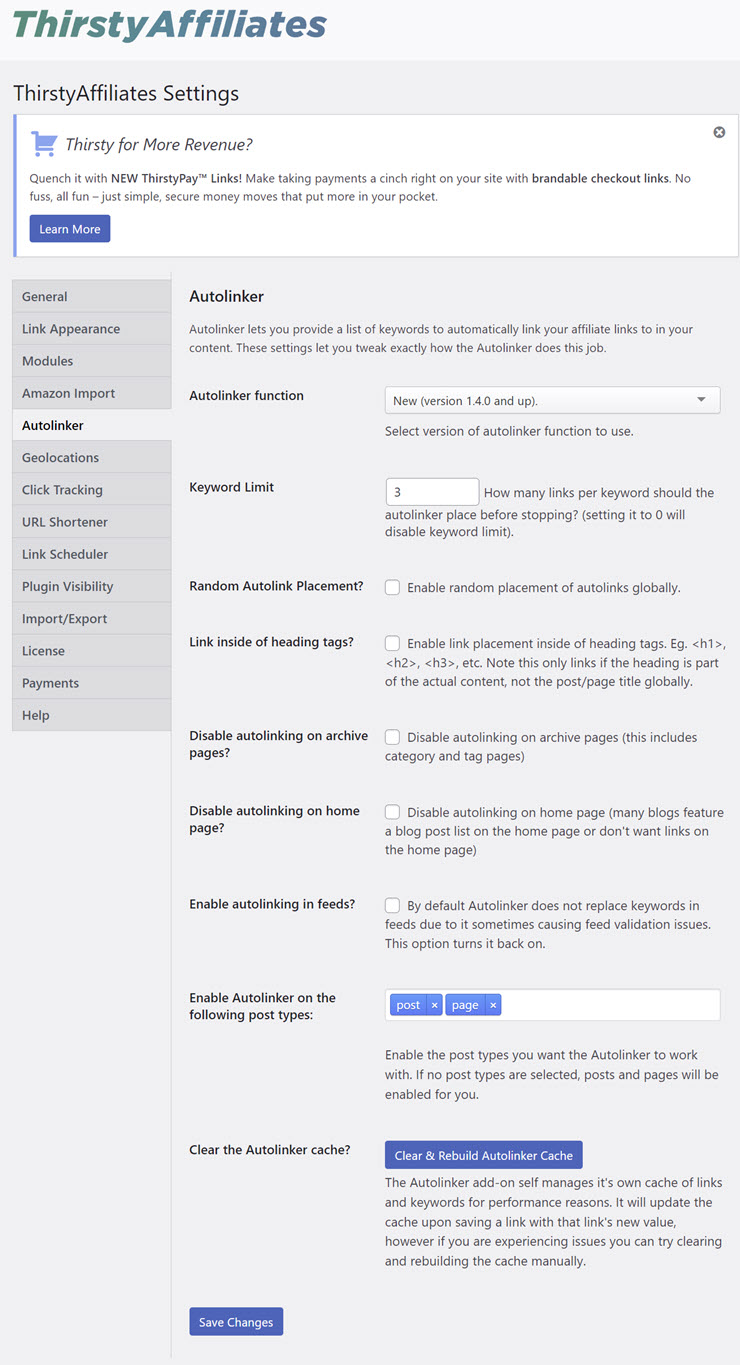
Erläuterungen
Autolinker function
Hier kannst du zwischen der OLD (alten) und der NEW (neuen) Version wechseln.
Keyword Limit (Default: 3)
Hier kannst du einstellen, wie viele Links pro Schlüsselwort der Autolinker setzen soll, bevor er anhält (0 deaktiviert die Begrenzung).
Random Autolink Placement?
Mit dieser Funktion aktivierst du die zufällige Platzierung von Autolinks auf globaler Ebene.
Link inside of heading tags?
Hier kannst du einstellen, dass ein automatischer Link auch in den Überschriften eingefügt werden soll.
Disable autolinking on archive pages?
Du kannst hiermit die automatische Verlinkung auf den Archivseiten deaktivieren.
Disable autolinking on home page?
Du kannst die automatische Verlinkung auf der Startseite deaktivieren.
Enable autolinking in feeds?
Standardmäßig ersetzt der Autolinker keine Schlüsselwörter in den Feeds. Mit dieser Option kannst du es aktivieren.
Enable Autolinker on the following post types
Du kannst die Beitragstypen auswählen, mit denen der Autolinker arbeiten soll.
Clear the Autolinker cache?
Das Autolinker-Add-On verwaltet seinen eigenen Cache. Hiermit kannst du ihn manuell leeren.
Einstellungen → Geolocations
Hier findest du die Einstellungen für das Geolocations Modul. Denke an die DSGVO!

Erläuterungen
MaxMind Database
Hier stellst du die Datenbank ein, von der du die Geodaten nutzen möchtest: Use free MaxMind Country DB, Use premium MaxMind Country DB oder Use MaxMind Web Service.
Disable Forwarding Proxy Test
Manche Hosts verwenden einen Weiterleitungsproxy. Diese Einstellung deaktiviert die Überprüfung vollständig.
Einstellungen → Click Tracking
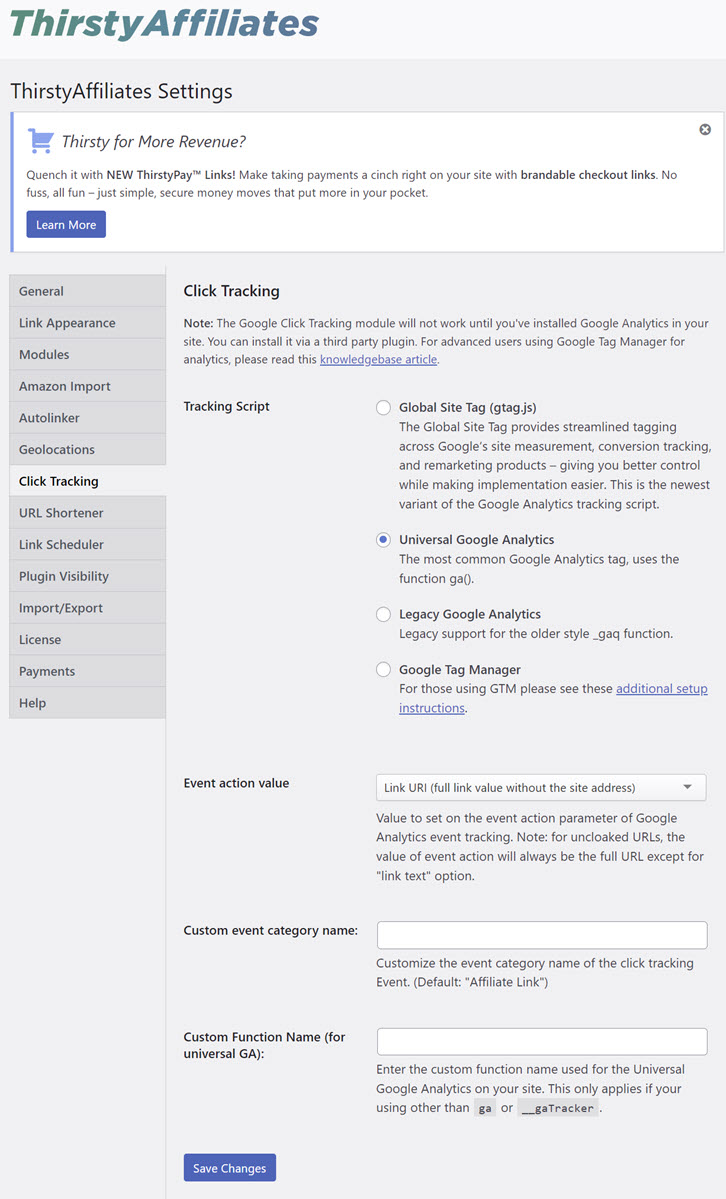
Hier findest du alle Einstellungen für das Click Tracking.
Hinweis: Das Modul für das Google-Klick-Tracking funktioniert nicht, bis du Google Analytics in deiner Website installiert hast. Du kannst es über ein Plugin eines Drittanbieters installieren. Für fortgeschrittene Benutzer, die Google Tag Manager für Analysen verwenden, gibt es einen Artikel in der Wissensdatenbankvon ThirstyAffiliates.
Erläuterungen
Tracking Script
Hier kannst du zwischen verschiedenen Google-Tracking Versionen wählen: Global Site Tag (gtag.js), Universal Google Analytics, Legacy Google Analytics, Google Tag Manager.
Event action value
Wert, der für den Ereignisaktionsparameter des Google Analytics-Ereignistrackings festgelegt werden soll.
Custom event category name
Passe den Ereigniskategorienamen des Klick-Tracking-Ereignisses an. (Standardmäßig: “Affiliate-Link”)
Custom Function Name (for universal GA)
Gib den benutzerdefinierten Funktionsnamen ein, der für das Universal Google Analytics verwendet wird.
Einstellungen → URL Shortener
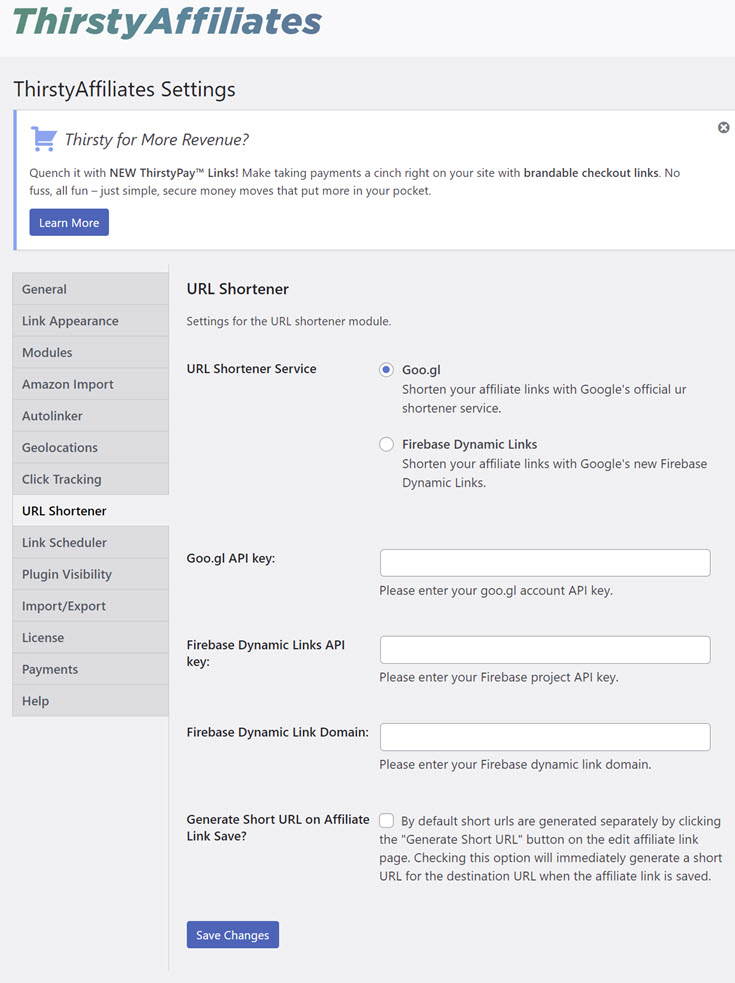
Hier findest du die Einstellungen für das Modul URL Shortener.
Erläuterungen
URL Shortener Service (Default-Wert: Goo.gl)
Hier kannst du zwischen verschiedenen URL Shortener Diensten wählen:
Goo.gl - Kürze deine Affiliate-Links mit Googles offiziellem URL-Kürzungsdienst.
Firebase Dynamic Links - Kürze deine Affiliate-Links mit den neuen Firebase Dynamic Links von Google.
Goo.gl API key
Dein API-Key von deinem goo.gl Account.
Firebase Dynamic Links API key
Dein Firebase-Project-API-Key
Firebase Dynamic Link Domain
Deine Firebase-Dynamic-Link-Domain
Generate Short URL on Affiliate Link Save?
Standardmäßig werden kurze URLs separat generiert, indem du auf die Schaltfläche “Kurze URL generieren” auf der Seite zum Bearbeiten des Affiliate-Links klickst. Wenn du diese Option aktivierst, wird sofort beim Speichern des Affiliate-Links eine kurze URL für die Ziel-URL generiert.
Einstellungen → Link Scheduler
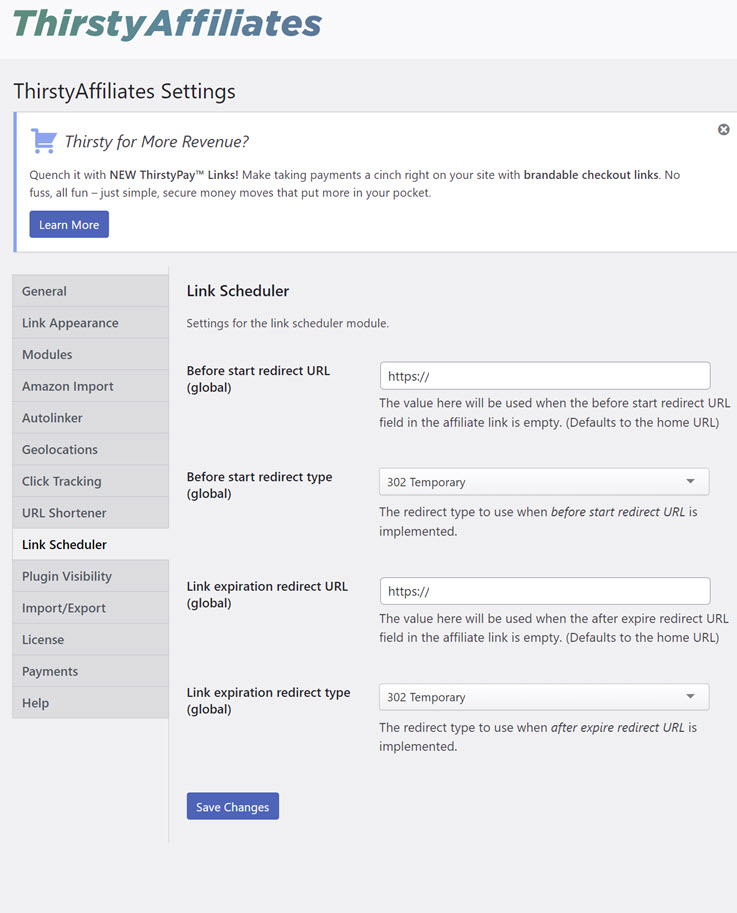
Hier befinden sich die Einstellungen für das Modul Link Scheduler.
Erläuterungen
Before start redirect URL (global)
Hier kannst du einen globalen Wert festlegen. Der hier angegebene Wert wird verwendet, wenn das Feld “URL für Weiterleitung vor dem Start” im Affiliate-Link leer ist. (Standardmäßig die Startseite-URL)
Before start redirect type (global) (Default: 302 Temporary)
Der Weiterleitungsmodus, der verwendet werden soll, wenn die URL für die Weiterleitung vor dem Start implementiert ist.
Link expiration redirect URL (global)
Hier kannst du einen globalen Wert festlegen. Der hier angegebene Wert wird verwendet, wenn das Feld “URL für Weiterleitung nach Ablauf” im Affiliate-Link leer ist. (Standardmäßig die Startseite-URL)
Link expiration redirect type (global) (Default: 302 Temporary)
Der Weiterleitungsmodus, der verwendet werden soll, wenn die URL für die Weiterleitung nach Ablauf implementiert ist.
Einstellungen → Plugin Visibility
Diese Einstellungen ermöglichen es dir, die Sichtbarkeit von Bildschirmen und Menüs im gesamten Plugin zu verwalten. Verwende sie, um den Zugriff auf bestimmte Teile des Plugins für Personen zu ermöglichen, die an deiner Website arbeiten, und beschränke den Zugriff auf andere unerwünschte Bereiche. Administratoren haben uneingeschränkten Zugriff und sind von diesen Einstellungen nicht betroffen. Solltest du alleine an deiner Seite arbeiten, kannst du dieses Modul auch deaktivieren.

Erläuterungen
Admin Interfaces
Hier kannst du die Berechtigungen einstellen, die zum Anzeigen und Verwalten bestimmter Funktionen von ThirstyAffiliates im Admin-Bereich erforderlich sind.
Report Interfaces
Hier kannst du die Berechtigungen einstellen, die zum Anzeigen und Verwalten bestimmter Funktionen von ThirstyAffiliates für den Report-Bereich erforderlich sind.
Setting Interfaces
Hier kannst du die Berechtigungen einstellen, die zum Anzeigen und Verwalten bestimmter ThirstyAffiliates Einstellung-Tabs erforderlich sind. Also, wer welche Menüpunkte überhaupt sehen darf.
Einstellungen → Import/Export
Hier kannst du deine globalen Einstellungen des ThirstyAffiliates-Plugins importieren und exportieren. Praktisch, falls du mehrere Webseiten benutzt.

Erläuterungen
Globale Einstellungen importieren
Hier fügst du die zuvor exportierten Werte ein und klickst auf den Button “Einstellungen importieren”.
Export Global Settings
Von hier kannst du den Zeichenkauderwelsch exportieren (copy anklicken) und als Text bei dir speichern, bzw. direkt auf der anderen Webseite bei “Importieren” einfügen.
Einstellungen → License
Hier hinterlegst du deinen License-Key der Pro-Version und siehst entsprechende Daten (Status, Key, Product und wie viele Aktivierungen du noch übrig hast.
Neue Optionen nach Modul-Aktivierungen
Im Kapitel zuvor habe ich dir alle Einstellungen der Default-Module gezeigt. Jetzt gibt es aber mindestens zwei Module, die neue Optionen mitbringen, nachdem diese aktiviert werden.
Da ich auch der Meinung bin, dass gerade diese beiden essenziell und nützlich sind, erläutere ich dir diese in einem eigenen Kapitel.
Wir aktivieren Uncloak Links in den Modulen
Dazu musst du lediglich zu dem Menüpunkt “Modules” gehen und den Haken bei “Uncloak Links” setzen und alles speichern.
Warum aktivieren wir es?
Es gibt Partnerprogramme, die verbieten das Verschleiern ihrer Links. Das Amazon Partnerprogramm ist wohl das bekannteste hier. Mit diesem Modul kannst du für jeden deiner Affiliate-Links auswählen, ob dieser durch deinen eigenen verschleiert (cloaked) werden soll oder ob die originale URL genutzt werden soll.
Weiterhin kannst du sogar ganze Kategorien bestimmen, die nicht verschleiert werden dürfen.
Das Modul “Link Fixer” muss dafür aktiv sein! Standardmäßig ist es aber auch aktiviert.
Nach der Aktivierung des Modules stehen dir beim Erstellen eines Affiliate-Links neue Optionen zur Verfügung. Im Bereich “Link Options” kannst du jetzt bestimmen, ob dieser eine Affiliate-Link verschleiert (Global (no) ) oder in seinem originalen Zustand (Uncloak link = yes) angezeigt werden soll. Wie bereits erwähnt, erlaubt zum Beispiel das Amazon Partnerprogramm keine Verschleierung (cloaking) seiner Links. Für diese müsstest du dann den Wert bei Uncloak link auf true setzen.

Uncloak Links für Kategorien
Stell dir vor, du hast Hunderte Amazon-Links, die du hier eintragen möchtest. Per Default werden alle deine Affiliate-Links verschleiert. Das gäbe Ärger mit Amazon. Aber bei allen den Uncloak link - Wert auf true zu setzen ist nicht wirklich die Lösung.
Dafür nutzen wir einfach die Kategorien. Denn nach der Aktivierung des Uncloak Links Moduls, haben wir auch für die Kategorien eine neue Möglichkeit. Allerdings etwas versteckt und nicht bei den Kategorien selbst zu finden.
Im weiteren Verlauf werde ich dir noch zeigen wie du Kategorien erstellen kannst, denn diese benötigen wir gleich. Aktuell orientiere dich einfach an den Bildern oder scrolle etwas weiter ;-)
In meinem Fall habe ich eine Kategorie mit dem Namen “Amazon” erstellt, hier würde ich dann alle meine Amazon-Affiliate-Links einfügen. Damit bei dieser einen Kategorie alle enthaltenen Affiliate-Links in ihrem originalen Zustand bleiben (also uncloaked sind), gehen wir in das Menü Link Appearance und scrollen ganz noch unten. Hier finden wir einen neuen Eintrag mit dem Namen Select Category to Uncloak. Einfach in das Feld klicken und deine ganzen angelegten Kategorien werden angezeigt. Ich habe hier Amazon ausgewählt und somit werden alle diese Links in der angegebenen Kategorie nicht mehr verschleiert.

Wir aktivieren Affiliate Disclosure in den Modulen
Auch hier ist es sehr einfach, dieses Modul zu aktivieren. Dazu musst du lediglich zu dem Menüpunkt “Modules” gehen, den Haken bei “Affiliate Disclosure” setzen und alles speichern.
Danach findest du bei den Menüs einen neuen Eintrag mit dem entsprechenden Namen und den notwendigen Einstellungen.
Ich kann dieses Modul nur sehr empfehlen, da du somit auf der sicheren Seite bist. Denn du musst offenlegen, dass du Affiliate-Links verwendest und welche dies genau sind. Für mich einer der wichtigsten Gründe für die ThirstyAffiliates Pro Version!

Erläuterungen
Disclosure page
Über das Drop-Down-Feld kannst du die Seite angeben, die alle Informationen zu deiner Offenlegungserklärung enthält. Diese musst du vorher ganz normal als Seite erstellen.
Disclosure notice link text (Default: disclosure notice)
Der Text, der für den Link zur festgelegten Offenlegungsseite angezeigt werden soll.
Display disclosure notice tooltip
Wenn aktiviert, fügt das Plugin neben allen Affiliate-Links auf der Website ein Symbol hinzu. Sobald du mit der Maus darüber gehst, wird der unter “Disclosure notice message” eingerichtete Hinweis angezeigt, zusammen mit einem Link zur Offenlegungshinweisseite. (Sehr zu empfehlen!)
Disclosure notice message (tooltip)
Der Text, der auf dem Tooltip angezeigt werden soll. Füge {{disclosure_link}} hinzu, um den Link zur Offenlegungsseite anzuzeigen. Default: “This is an affiliate link. See our {{disclosure_link}}.”
Display disclosure notice at the bottom of article
Wenn aktiviert, fügt das Plugin den Offenlegungshinweistext am Ende des Beitrags oder der Seite hinzu. Dies wird nur auf dem tatsächlichen Beitrag oder der Seite hinzugefügt und nicht auf Archivseiten.
Display disclosure notice on the following post types (Default: post, page)
Auf welchen Seiten der Offenlegungshinweistext angezeigt werden soll. Normalerweise bei den Beiträgen und Seiten (post, page).
Disclosure notice message (bottom of article)
Hier kannst du den Text anpassen, der im Offenlegungshinweis am Ende des Beitrags oder der Seite angezeigt werden soll. Füge {{disclosure_link}} hinzu, um den Link zur Offenlegungsseite mit anzuzeigen.
Einen Affiliate Link erstellen
Das Erstellen und Einfügen von Affiliate-Links mit ThirstyAffiliates ist ein Kinderspiel. Über das Menü “ThirstyAffiliates” und dann “New Affiliate Link” kannst du neue Partner-Links erstellen und sie dann ganz normal in deine Texte einfügen. Auch wenn das folgende Bild vielleicht etwas unübersichtlich wirkt und es viele Einstellungen gibt, könntest du deinen ersten Link ganz einfach erstellen, indem du einen Titel (Namen) vergibst, die Ziel-URL einträgst (Affiliate-Link), und auf Link Speichern drückst. Alle anderen Werte sind im Prinzip optional.

Erklärung der Bereiche
(1) Titel hier eingeben
Recht eindeutig: Hier benennst du deinen Affiliate-Link, über diesen Namen wirst du ihn dann später auch suchen können.
(2) URLs
Hier gibst du deinen Affiliate-Link an. Später würdest du hier dann auch deine getarnte URL sehen.
(3) Attach Images
Du kannst auch Bilder hinzufügen bzw. auf externe verlinken. Aus diversen Gründen (Richtlinien Amazon, DSGVO usw.) bietet sich für Amazon-Produkte dafür aber eher ein anderes Plugin an: AAWP
(4) Autolink Keywords
Hier kannst du die Schlüsselwörter festlegen, mit denen dein Affiliate-Link automatisch verbunden werden soll. Du kannst dies auch leer lassen und immer manuell deinen Affiliate-Link verbinden.
Hinweis: Platziere deine Schlüsselwörter in der Reihenfolge ihrer Priorität. Zum Beispiel, wenn “Affiliate” zuerst genannt wird und “Affiliate-Manager” als Zweites, wird “Affiliate” bevorzugt verlinkt.
Bei Limit (per keyword) legst du die maximale Anzahl an Verlinkungen fest. Der Default-Wert 0 bedeutet keine Limits.
(5) Geolocation URLs
Hier kannst du anhand der Geolocation Daten eines Users bestimmen, wohin dein Affiliate-Link geleitet werden soll. Bedenke die DSGVO, denn du ermittelst Daten von deinem User dafür.
(6) Link Scheduler
In diesem Bereich kannst du bestimmen, zu welchen Zeiten dein Affiliate-Link angeboten werden soll.
(7) Preset Click Data Parameters
Du kannst deinem Affiliate-Link diverse Parameter vorbelegen. Dadurch erhältst du dann einen weiteren cloaked Link mit diesen Werten.
(8) Link Inserted Scanner
Du hast vergessen, auf welchen Seiten du überall einen Affiliate-Link eingebunden hast? Der Scanner zeigt dir alle Seiten bzw. Artikel an, auf denen du diesen Affiliate-Link eingebunden hast.
(9) Link-Kategorien
Hier kannst du deinen Link in Kategorien hinzufügen und verwalten. Sehr praktisch für Amazon-Links, denn du kannst ganze Kategorien vom cloaken ausnehmen.
(10) Link Options
Hier findest du, je nach aktiviertem Modul, diverse globale Einstellungen für diesen Affiliate-Link.
(11) Save Affiliate Link
Nachdem du alle notwendigen Einstellungen vorgenommen hast, kannst du deinen Link hiermit final speichern.
Affiliate Link im Editor einfügen
Sobald du deinen ersten Link angelegt hast, kannst du diesen ganz einfach über den Gutenberg Editor einbauen. Dazu nutzt du das Kontext-Menü. Wähle ein Wort, oder einen Satz aus, wo du deinen Link einbauen möchtest und klicke auf das TA. Über das Suchfeld gibst du jetzt den Namen deines Affiliate-Links an und wähltst den richtigen entsprechen aus.

Das war es im Prinzip auch schon. Je nach Einstellungen wirst du in der Vorschau jetzt dein verlinktes Keyword und einen Hinweis sehen, dass es sich um einen Affiliate-Link handelt. Sobald jemand auf diesen Link klickt, wird er entsprechend zu deinem Affiliate-Partner weitergeleitet.
Eine neue Kategorie erstellen
Wie weiter oben schon erwähnt, zeige ich dir jetzt noch schnell, wie du deine Affiliate-Links in Kategorien verwalten kannst. Dies ist besonders praktisch für unter anderem Amazon-Partner-Links, die ja nicht verschleiert werden dürfen.
Das Anlegen ist dann eigentlich recht selbsterklärend.
- (1) Du vergibst einen Namen für die Kategorie
- (2) Bei Titelform nimmt man normalerweise denselben Namen, nur in kleinen Buchstaben
- (3) Falls du Kategorien innerhalb von Kategorien anlegen willst, ist dieser Dropdown dein Freund
- (4) Bei Beschreibung kannst du etwas eintragen, was deine Kategorie beschreibt. Meine sind meist leer…
- (5) Add New Category - Button zum Speichern klicken - Fertig!


Fazit zu ThirstyAffiliates
ThirstyAffiliates bietet eine umfassende Lösung für das effektive Management von Affiliate-Links auf WordPress-Websites. Von der Organisation und Verwaltung bis hin zur Verfolgung der Leistung bietet dieses Plugin eine Reihe leistungsstarker Funktionen, die es zu einem unverzichtbaren Werkzeug für Blogger, Website-Betreiber und Online-Vermarkter machen. Die Pro-Version von ThirstyAffiliates bietet zusätzliche Funktionen wie Autolink-Keywords, automatische Affiliate-Disclosures und detaillierte Berichterstattung, die es ermöglichen, das volle Potenzial des Affiliate-Marketings auszuschöpfen. Darüber hinaus kann man das Plugin, dank seiner vielfältigen Einstellungen, auch DSGVO-konform verwenden. Mit Modulen wie Uncloak Links ist auch ein Amazon-Partnerprogramm zufrieden und du musst keinen Ärger befürchten. Kurz gesagt, ich kann es besten Gewissens empfehlen.


Kommentare