

Crontab Generator: Cronjobs einfach online erstellen
Cronjobs sind das Rückgrat jeder Linux-Automatisierung - ob auf dem Raspberry Pi, einem VPS oder deinem Home Server. Aber die Cron-Syntax kann verwirrend sein: Was bedeutet nochmal
*/15 * * * *? Mit meinem Crontab Generator erstellst du Cron-Ausdrücke visuell, siehst sofort die nächsten Ausführungszeitpunkte und kopierst den fertigen Code direkt in deine Crontab.Das Tool ist komplett kostenlos und läuft direkt im Browser - keine Registrierung, keine Daten die an Server gesendet werden.
DarkWolfCave.de
Crontab Generator: Warum dieses Tool?
Ich habe diesen Generator entwickelt, weil ich selbst ständig die Cron-Syntax nachschlagen musste. Jetzt nutze ich ihn für jeden neuen Cronjob auf meinen Raspberry Pis und Servern.
Was der Generator kann:
- Visuelle Erstellung - Wähle aus Presets oder stelle Zeit manuell ein
- Live-Vorschau - Sieh die nächsten 5 Ausführungszeitpunkte
- Syntax-Erklärung - Verständliche Beschreibung auf Deutsch
- Analyse-Funktion - Bestehende Cron-Strings entschlüsseln
- Copy-to-Clipboard - Fertigen Code direkt kopieren
Tipp: Du hast deinen Cronjob erstellt - aber läuft er auch zuverlässig? Cronjobs können stillschweigend fehlschlagen, ohne dass du es merkst. Mit CronWolf überwachst du jeden Cronjob und wirst sofort benachrichtigt, wenn etwas schiefgeht.
Die Cron-Syntax verstehen
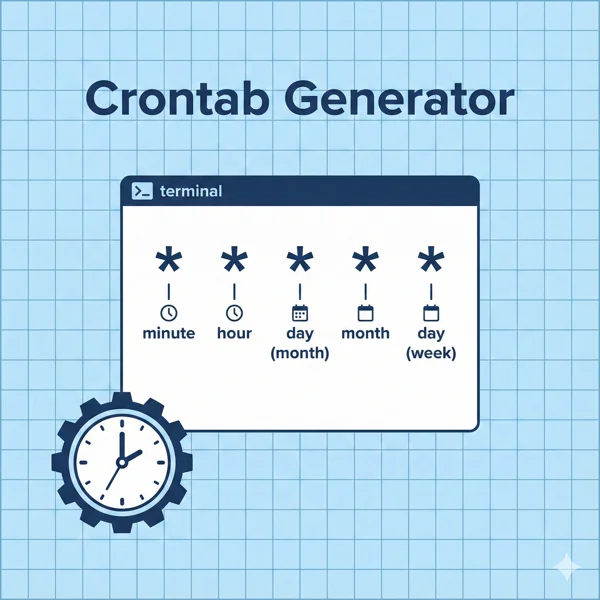
Bevor wir tiefer einsteigen, hier die Grundlagen der Cron-Syntax. Ein Cron-Ausdruck besteht aus fünf Zeitfeldern:
┌───────────── Minute (0-59)
│ ┌─────────── Stunde (0-23)
│ │ ┌───────── Tag des Monats (1-31)
│ │ │ ┌─────── Monat (1-12)
│ │ │ │ ┌───── Wochentag (0-6, 0=Sonntag)
│ │ │ │ │
* * * * * /pfad/zum/befehl
Wichtige Operatoren
| Operator | Bedeutung | Beispiel |
|---|---|---|
* | Jeder Wert | * * * * * = jede Minute |
, | Liste von Werten | 0,30 * * * * = zur vollen und halben Stunde |
- | Bereich | 0 9-17 * * * = jede Stunde von 9 bis 17 Uhr |
/ | Schrittweite | */15 * * * * = alle 15 Minuten |
Häufige Beispiele
| Cron-Ausdruck | Bedeutung |
|---|---|
* * * * * | Jede Minute |
0 * * * * | Jede volle Stunde |
*/5 * * * * | Alle 5 Minuten |
0 0 * * * | Täglich um Mitternacht |
0 6 * * 1-5 | Werktags um 6:00 Uhr |
0 0 1 * * | Am 1. jedes Monats um Mitternacht |
0 3 * * 0 | Jeden Sonntag um 3:00 Uhr |
So verwendest du den Generator
1. Schnellauswahl (Presets)
Für die häufigsten Anwendungsfälle wähle einfach ein Preset aus dem Dropdown:
- Jede Minute
- Alle 5/15/30 Minuten
- Jede Stunde
- Täglich um Mitternacht
- Wöchentlich (Sonntag 0 Uhr)
- Monatlich (1. um 0 Uhr)
2. Manuelle Eingabe
Für präzise Kontrolle kannst du jedes der fünf Felder einzeln bearbeiten. Der Generator validiert deine Eingaben und zeigt sofort die Bedeutung an.
3. Befehl hinzufügen
Trage im Feld “Befehl” den vollständigen Pfad zu deinem Skript ein, zum Beispiel:
/usr/bin/python3 /home/pi/scripts/backup.py/home/pi/backup.sh/usr/bin/curl https://api.example.com/trigger
4. Bestehenden Cron analysieren
Du hast einen vorhandenen Cron-Ausdruck und weißt nicht mehr, was er bedeutet? Füge ihn in das Analyse-Feld ein und der Generator erklärt dir die Bedeutung.

Du wirst hier einen groben Überblick finden.
Allerdings biete ich dir auch noch etwas mehr Support an:
- Du benötigst persönlichen Support
- Du möchtest von Beginn an Unterstützung bei deinem Projekt
- Du möchtest ein hier vorgestelltes Plugin durch mich installieren und einrichten lassen
- Du würdest gerne ein von mir erstelltes Script etwas mehr an deine Bedürfnisse anpassen
Für diese Punkte und noch einiges mehr habe ich einen limitierten VIP-Tarif eingerichtet.
Falls der Tarif gerade nicht verfügbar ist, kontaktiere mich auf Discord!
Cronjobs auf dem Raspberry Pi einrichten
 KI-BildKI-generiert mit Gemini
Perfekt! Mit dem Crontab Generator erstellst du zuverlässige Automatisierungen für deinen Raspberry Pi - von Backups über Monitoring bis zu Smart Home Aufgaben.
Hardware für Raspberry Pi Projekte
Cronjobs laufen besonders zuverlässig auf einem Raspberry Pi mit SSD - keine SD-Karten-Ausfälle mehr! Hier mein empfohlenes Setup:
Das komplette Setup für den Raspberry Pi 5 mit NVMe Boot
Mein Raspberry Pi 5 Setting
| Bild | Produkt | Preis | |
|---|---|---|---|
| Produktdaten werden geladen... | |||
Nach dem Erstellen deines Cron-Ausdrucks musst du ihn auf deinem System einrichten:
Crontab öffnen
# Deine persönliche Crontab öffnen
crontab -e

# Crontab eines anderen Benutzers (als root)
sudo crontab -u pi -e

# Alle Cronjobs anzeigen
crontab -l
Cronjob einfügen
Füge den generierten Cron-Ausdruck am Ende der Datei ein:
# Tägliches Backup um 3 Uhr morgens
0 3 * * * /home/pi/scripts/backup.sh >> /var/log/backup.log 2>&1

# Alle 15 Minuten Temperatur loggen
*/15 * * * * /usr/bin/python3 /home/pi/scripts/temp_logger.py
Änderungen speichern
In nano: Ctrl+O (speichern), dann Ctrl+X (beenden). Die Änderungen werden sofort aktiv.
Tipps für zuverlässige Cronjobs
1. Immer absolute Pfade verwenden
Cronjobs laufen in einer minimalen Umgebung ohne dein normales PATH:
# ❌ Falsch
0 * * * * python3 script.py

# ✅ Richtig
0 * * * * /usr/bin/python3 /home/pi/scripts/script.py
2. Ausgaben loggen
Ohne Logging siehst du keine Fehler:
# Ausgabe und Fehler in Log-Datei
0 * * * * /home/pi/script.sh >> /var/log/myscript.log 2>&1
3. Ausführungsrechte setzen
chmod +x /home/pi/scripts/backup.sh4. Zeitzone prüfen
# Aktuelle Zeitzone anzeigen
timedatectl

# Zeitzone auf Berlin setzen (falls nötig)
sudo timedatectl set-timezone Europe/Berlin
5. Manuell testen
Führe dein Skript einmal von Hand aus, bevor du es einplanst:
/home/pi/scripts/backup.sh
echo $?  # 0 = erfolgreich
6. Cronjobs überwachen
Das größte Problem mit Cronjobs: Sie können stillschweigend fehlschlagen. Ein Backup-Skript, das seit Wochen nicht mehr läuft, merkst du erst, wenn du das Backup brauchst - und dann ist es zu spät.
Lösung: Mit CronWolf überwachst du jeden Cronjob. Du bekommst eine Benachrichtigung wenn:
- Ein Cronjob nicht zur erwarteten Zeit läuft
- Ein Cronjob mit Fehler beendet wird
- Ein Cronjob länger dauert als üblich
→ Jetzt kostenlos bei CronWolf anmelden
# Cronjob mit CronWolf Monitoring
0 3 * * * /home/pi/backup.sh && curl -s https://cronwolf.de/ping/DEIN-TOKEN
Praktische Cronjob-Beispiele
Tägliches Docker-Backup
# Jeden Tag um 4:00 Uhr alle Docker Volumes sichern
0 4 * * * /usr/local/bin/docker-backup.sh >> /var/log/docker-backup.log 2>&1
System-Updates (wöchentlich)
# Jeden Sonntag um 3:00 Uhr Updates installieren
0 3 * * 0 apt update && apt upgrade -y >> /var/log/updates.log 2>&1
Log-Rotation (monatlich)
# Am 1. jedes Monats alte Logs löschen
0 0 1 * * find /var/log -name "*.log" -mtime +30 -delete
Temperatur-Monitoring
# Alle 5 Minuten CPU-Temperatur loggen
*/5 * * * * echo "$(date): $(vcgencmd measure_temp)" >> /var/log/temp.log
Website-Verfügbarkeit prüfen
# Alle 10 Minuten prüfen ob Website erreichbar ist
*/10 * * * * curl -s -o /dev/null -w "%{http_code}" https://darkwolfcave.de | grep -q 200 || echo "Website down!" | mail -s "Alert" admin@example.com
Häufige Fehler und Lösungen
| Problem | Ursache | Lösung |
|---|---|---|
| Cronjob läuft nicht | Relativer Pfad | Absolute Pfade verwenden |
| ”Permission denied” | Fehlende Rechte | chmod +x script.sh |
| Falsche Uhrzeit | Zeitzone falsch | timedatectl set-timezone Europe/Berlin |
| Keine Ausgabe sichtbar | Kein Logging | >> /var/log/cron.log 2>&1 hinzufügen |
| Skript läuft manuell, aber nicht als Cronjob | Umgebungsvariablen fehlen | Variablen im Skript setzen oder in Crontab definieren |
Weiterführende Ressourcen
- Docker Container automatisch aktualisieren mit Watchtower - Cronjobs für Docker
- CronWolf Cron Job Monitoring - Überwachung deiner Cronjobs
- Docker Backup automatisieren - Backup-Strategie für Docker
Der Crontab Generator ist das Ergebnis meiner täglichen Arbeit mit Linux-Systemen. Er spart mir Zeit und verhindert Syntaxfehler bei der Cronjob-Erstellung. Ich hoffe, er hilft dir genauso!
Du hast Fragen oder Verbesserungsvorschläge? Schreib mir in den Kommentaren oder komm auf meinen Discord-Kanal.


Kommentare