


Docker Macvlan: Das Netzwerk-Feature das du wahrscheinlich nicht brauchst
Du hast dutzende Docker-Container laufen und noch nie von Macvlan gehört? Kein Problem - du bist in guter Gesellschaft. In diesem Artikel erkläre ich, warum Docker’s Standard-Networking für 95% aller Fälle ausreicht, wann Macvlan wirklich sinnvoll ist, und wie du es auf dem Raspberry Pi einrichtest.
DarkWolfCave.de
Die Überraschung: Du brauchst Macvlan (wahrscheinlich) nicht
Bevor wir tief in Macvlan eintauchen, eine wichtige Erkenntnis: Die meisten Docker-Setups funktionieren perfekt ohne Macvlan.
Ich habe meine eigene Infrastruktur analysiert - dutzende Container, mehrere Server, komplexe Setups mit Traefik, Datenbanken, Home Assistant - und das Ergebnis:
Null Macvlan-Nutzung. Alles funktioniert trotzdem.
Wie kann das sein? Lass uns das verstehen.
Docker Netzwerk-Modi im Überblick
Docker bietet verschiedene Netzwerk-Treiber. Hier die wichtigsten:
| Modus | Beschreibung | Container-IP | Typischer Einsatz |
|---|---|---|---|
| bridge | Standard, isoliertes Netzwerk | 172.x.x.x (Docker-intern) | 95% aller Container |
| host | Teilt Host-Netzwerk komplett | Gleiche wie Host | mDNS, Performance |
| macvlan | Eigene MAC + IP im physischen Netz | Echte LAN-IP (z.B. 192.168.1.x) | IoT, Legacy-Apps |
| ipvlan | Ähnlich macvlan, gleiche MAC | Echte LAN-IP | Cloud-Umgebungen |
| none | Kein Netzwerk | - | Sicherheit, Batch-Jobs |
Warum Bridge-Netzwerke (fast) immer reichen
Das Geheimnis: Docker DNS
Wenn du Container im selben Netzwerk startest, können sie sich per Service-Name erreichen:
# docker-compose.yml
services:
  backend:
    image: myapp
    networks:
      - internal
    environment:
      - DB_HOST=postgres  # Nicht 172.18.0.5, sondern der NAME!
      - REDIS_HOST=redis

  postgres:
    image: postgres:16
    networks:
      - internal

  redis:
    image: redis:7
    networks:
      - internal

networks:
  internal:
    driver: bridge
Was passiert hier?
- Docker erstellt ein internes Netzwerk (
internal) - Alle Container bekommen IPs aus dem Bereich 172.x.x.x
- Docker’s eingebauter DNS-Server löst Service-Namen auf
postgreswird zu172.18.0.3,rediszu172.18.0.4
Du musst keine IPs kennen! Der Name reicht.
Das Traefik-Pattern: Externe Erreichbarkeit ohne Port-Chaos
Für externen Zugriff nutzen wir einen Reverse Proxy wie Traefik:
services:
  frontend:
    image: my-frontend
    networks:
      - proxy
    labels:
      - "traefik.enable=true"
      - "traefik.http.routers.frontend.rule=Host(`darkwolfcave.de`)"
      - "traefik.docker.network=proxy"

networks:
  proxy:
    external: true  # Traefik's Netzwerk
Das Ergebnis:
- Container hat interne IP (172.x.x.x)
- Traefik routet Traffic von außen zum Container
- Kein einziger Port nach außen exponiert
- Alles über HTTPS mit automatischen Zertifikaten
Multi-Netzwerk-Architektur
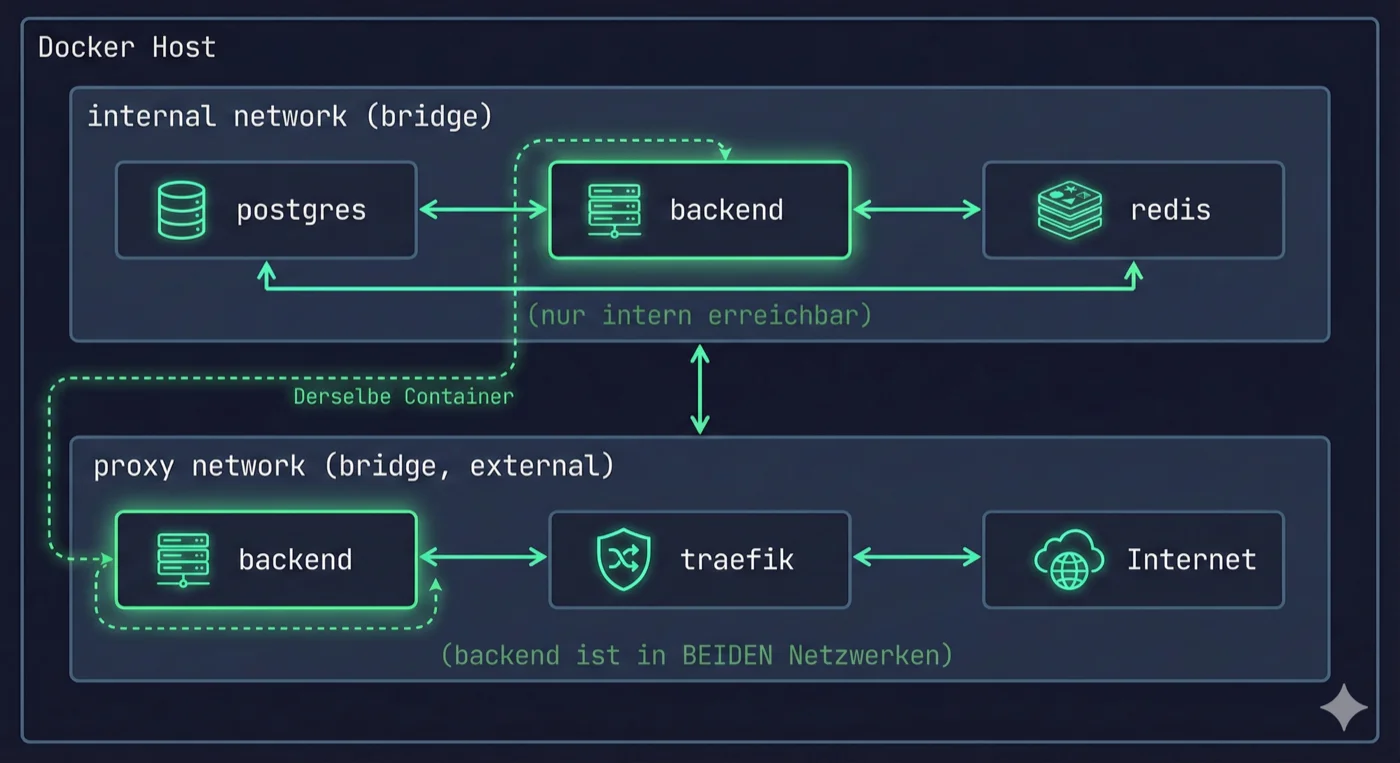
Für komplexere Setups nutze mehrere Netzwerke:
 KI-BildGeneriert mit Gemini
Vorteile:
- Datenbank nicht aus dem Internet erreichbar
- Backend in beiden Netzwerken (intern + proxy)
- Klare Trennung der Zuständigkeiten
Wann Bridge NICHT reicht
Es gibt Situationen, in denen Bridge-Netzwerke an ihre Grenzen stoßen:
Problem 1: Automatische Geräteerkennung (mDNS/Bonjour)
Protokolle wie mDNS (Multicast DNS) funktionieren nur im lokalen Netzwerk-Segment:
- Philips Hue Bridge Discovery
- Chromecast/AirPlay
- Drucker-Erkennung
- Home Assistant Auto-Discovery
Bridge-Netzwerk: Container ist in 172.x.x.x - mDNS-Pakete aus dem LAN (192.168.x.x) erreichen ihn nicht.
Problem 2: Container braucht “echte” LAN-IP
Manche Anwendungen erwarten eine IP aus dem physischen Netzwerk:
- Legacy-Software die auf bestimmte IP-Bereiche prüft
- Anwendungen die ihre IP an andere Systeme melden
- Geräte die nur mit IPs aus dem lokalen Subnet kommunizieren
Problem 3: VLAN-Direktanbindung
Du willst einen Container direkt in ein VLAN setzen - nicht über Host-Routing:
- Container soll im IoT-VLAN sein
- Firewall-Regeln sollen auf Container-IP greifen
- Netzwerk-Monitoring soll Container als eigenes Gerät sehen
Die Lösungen im Vergleich
| Problem | Lösung | Aufwand |
|---|---|---|
| mDNS-Discovery | network_mode: host | Einfach |
| mDNS-Discovery | Macvlan | Mittel |
| mDNS-Discovery | Avahi-Reflector | Einfach |
| Echte LAN-IP | Macvlan | Mittel |
| VLAN-Direktanbindung | Macvlan mit VLAN-Interface | Komplex |
Lösung A: network_mode: host (Der einfache Weg)
services:
  homeassistant:
    image: ghcr.io/home-assistant/home-assistant:stable
    network_mode: host
    privileged: true  # Nur wenn wirklich nötig!
⚠️ Sicherheitshinweis:
privileged: truegibt dem Container vollen Zugriff auf das Host-System. Nutze es nur wenn unbedingt nötig (z.B. für USB-Geräte bei Home Assistant). Für reine Netzwerk-Features reicht oftnetwork_mode: hostallein.
Vorteile:
- Einfachste Lösung
- Voller Zugriff auf alle Netzwerk-Features
- mDNS, SSDP, Broadcasts funktionieren
Nachteile:
- Keine Netzwerk-Isolation
- Port-Konflikte möglich (Port 80 belegt?)
- Kein Multi-Container-Setup auf gleichen Ports
- Traefik-Labels funktionieren nicht
Lösung B: Avahi-Reflector (mDNS weiterleiten)
Statt Macvlan einen mDNS-Reflector zwischen Docker-Netzwerken und dem LAN:
services:
  avahi-reflector:
    image: flungo/avahi
    container_name: avahi-reflector
    network_mode: host
    restart: unless-stopped
    environment:
      - REFLECTOR_ENABLE_REFLECTOR=yes
💡 Hinweis: Das
flungo/avahiImage ist älter, funktioniert aber noch. Alternativ kannst du Avahi direkt auf dem Host installieren (apt install avahi-daemon) und in/etc/avahi/avahi-daemon.confden Reflector aktivieren.
Vorteile:
- Andere Container bleiben in Bridge-Netzwerk isoliert
- Nur Avahi braucht host-mode
- Saubere Trennung der Zuständigkeiten
Nachteile:
- Zusätzlicher Container/Service zu verwalten
- Funktioniert nur für mDNS - SSDP (UPnP) wird nicht reflektiert
- Manche Geräte (z.B. ältere Chromecasts) brauchen mehr als nur mDNS
Lösung C: Macvlan (Eigene IP im LAN)
Jetzt wird’s interessant. Macvlan gibt dem Container eine eigene MAC-Adresse und damit eine eigene IP im physischen Netzwerk. Das ist die mächtigste Option - aber auch die komplexeste.
Macvlan verstehen
Was passiert technisch?
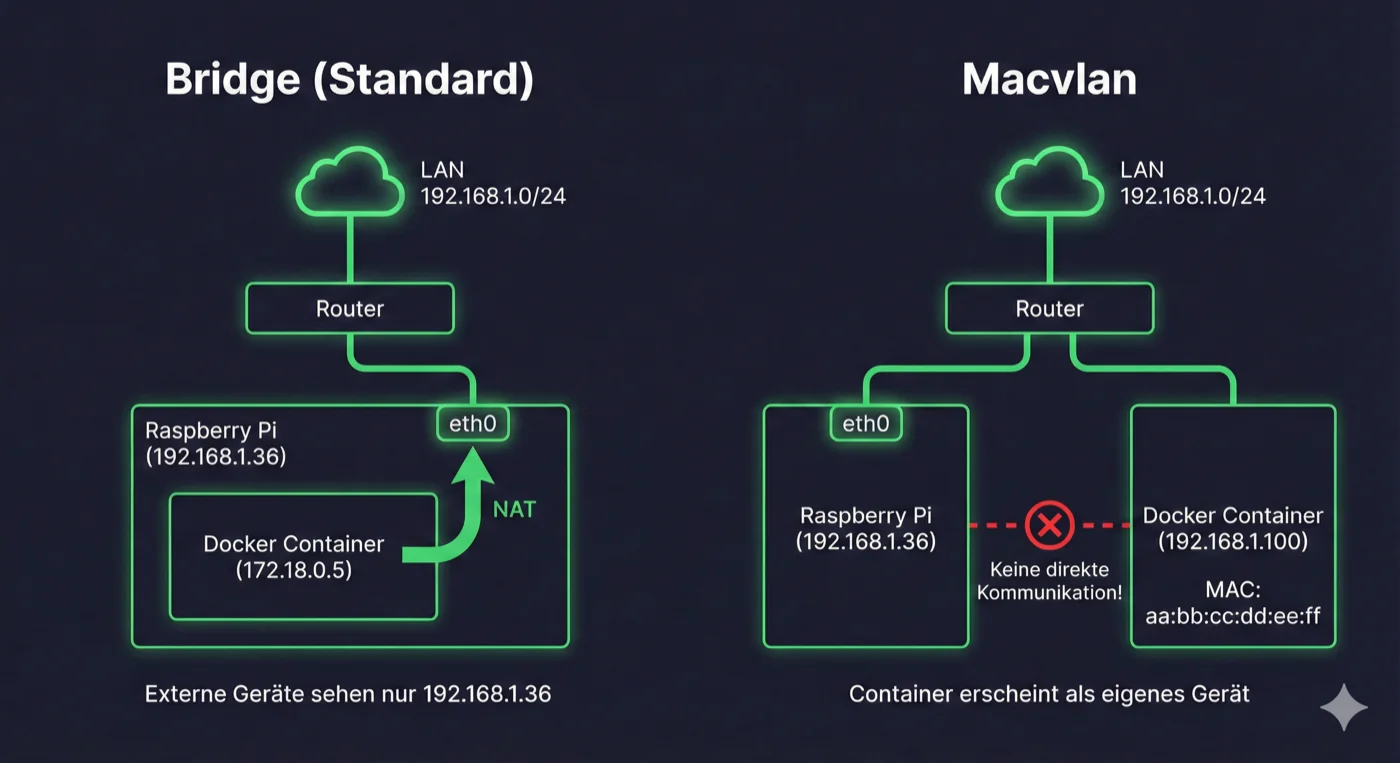
Der Unterschied zwischen Bridge und Macvlan lässt sich am besten visuell verstehen:
 KI-BildGeneriert mit Gemini
Bridge-Modus (Standard): Alle Container teilen sich die IP des Hosts. Der Traffic wird per NAT übersetzt - für das Netzwerk existiert nur der Pi.
Macvlan-Modus: Der Container bekommt eine eigene MAC-Adresse und erscheint als separates Gerät im Netzwerk - so als hättest du einen zweiten Raspberry Pi angeschlossen.
Der Traffic-Fluss im Detail
| Modus | Container-IP | Sichtbar im LAN als | Traffic-Weg |
|---|---|---|---|
| Bridge | 172.18.0.5 (intern) | Host: 192.168.1.36 | Container → NAT → Host → Netzwerk |
| Macvlan | 192.168.1.100 | Eigenes Gerät: 192.168.1.100 | Container → direkt → Netzwerk |
Der entscheidende Punkt: Bei Bridge sieht dein Router nur den Pi. Bei Macvlan sieht er zwei separate Geräte mit unterschiedlichen MAC-Adressen.
Der große Gotcha: Host kann Container nicht erreichen!
Das überrascht fast jeden: Wenn du Macvlan nutzt, kann der Host (dein Pi) den Container nicht direkt erreichen - und umgekehrt!
# Vom Pi aus:
ping 192.168.1.100  # Container IP
# KEINE ANTWORT!

# Vom Container aus:
ping 192.168.1.36   # Host IP
# KEINE ANTWORT!
Warum? Es ist ein Linux-Kernel-Feature, keine Bug. Der Host “sieht” den Macvlan-Traffic nicht - er geht direkt an die Netzwerkkarte vorbei.
Die Lösung: Macvlan-Shim Interface
Du erstellst ein zusätzliches Macvlan-Interface auf dem Host:
# Macvlan-Shim auf dem Host erstellen
sudo ip link add macvlan-shim link eth0 type macvlan mode bridge
sudo ip addr add 192.168.1.99/32 dev macvlan-shim
sudo ip link set macvlan-shim up

# Route zum Container
sudo ip route add 192.168.1.100/32 dev macvlan-shim
Damit funktioniert:
ping 192.168.1.100  # Container
# ANTWORT!
Für permanente Konfiguration in /etc/network/interfaces.d/macvlan-shim:
auto macvlan-shim
iface macvlan-shim inet manual
    pre-up ip link add macvlan-shim link eth0 type macvlan mode bridge
    up ip addr add 192.168.1.99/32 dev macvlan-shim
    up ip link set macvlan-shim up
    post-up ip route add 192.168.1.100/32 dev macvlan-shim
    pre-down ip route del 192.168.1.100/32 dev macvlan-shim || true
    down ip link del macvlan-shim || true
Macvlan praktisch: Docker Compose Setup
Einfaches Macvlan-Netzwerk
# docker-compose.yml
services:
  homeassistant:
    container_name: homeassistant
    image: ghcr.io/home-assistant/home-assistant:stable
    restart: unless-stopped
    privileged: true
    networks:
      macvlan-net:
        ipv4_address: 192.168.1.100
    volumes:
      - ./config:/config
    environment:
      - TZ=Europe/Berlin

networks:
  macvlan-net:
    driver: macvlan
    driver_opts:
      parent: eth0
    ipam:
      config:
        - subnet: 192.168.1.0/24
          gateway: 192.168.1.1
          ip_range: 192.168.1.100/32  # Nur diese eine IP für Docker
Wichtig: ip_range begrenzt welche IPs Docker vergeben darf. Ohne das könnte Docker IPs vergeben, die schon belegt sind!
Macvlan mit VLAN-Tag (IoT-VLAN)
Container direkt im VLAN 20:
networks:
  iot-macvlan:
    driver: macvlan
    driver_opts:
      parent: eth0.20  # VLAN 20 Interface
    ipam:
      config:
        - subnet: 192.168.20.0/24
          gateway: 192.168.20.1
          ip_range: 192.168.20.100/32
Voraussetzung: Das VLAN-Interface muss existieren:
# VLAN 20 Interface erstellen (falls nicht vorhanden)
sudo ip link add link eth0 name eth0.20 type vlan id 20
sudo ip link set eth0.20 up
Oder permanent in /etc/network/interfaces:
auto eth0.20
iface eth0.20 inet manual
    vlan-raw-device eth0
Hybrid-Setup: Macvlan + Bridge
Die beste Lösung für Home Assistant mit Traefik:
services:
  homeassistant:
    container_name: homeassistant
    image: ghcr.io/home-assistant/home-assistant:stable
    restart: unless-stopped
    privileged: true
    networks:
      traefik_network:        # Für Traefik-Routing
      iot-macvlan:        # Für direkte IoT-Kommunikation
        ipv4_address: 192.168.20.100
    volumes:
      - ./config:/config
    labels:
      - "traefik.enable=true"
      - "traefik.http.routers.ha.rule=Host(`home.example.de`)"
      - "traefik.docker.network=traefik_network"  # Traefik nutzt Bridge!
      - "traefik.http.services.ha.loadbalancer.server.port=8123"

networks:
  traefik_network:
    external: true
  iot-macvlan:
    driver: macvlan
    driver_opts:
      parent: eth0.20
    ipam:
      config:
        - subnet: 192.168.20.0/24
          gateway: 192.168.20.1
          ip_range: 192.168.20.100/32
Das Beste aus beiden Welten:
- Traefik routet HTTPS-Traffic über Bridge
- Macvlan ermöglicht direkte IoT-Kommunikation
- Container ist in beiden Netzwerken
Macvlan vs IPvlan
Es gibt auch IPvlan - ähnlich aber mit Unterschieden:
| Aspekt | Macvlan | IPvlan |
|---|---|---|
| MAC-Adresse | Eigene pro Container | Gleiche wie Host |
| Switch-Kompatibilität | Kann Probleme machen | Besser |
| Cloud-Provider | Oft blockiert | Meist erlaubt |
| Promiscuous Mode | Benötigt | Nicht benötigt |
| Raspberry Pi | Funktioniert | Funktioniert |
Für den Raspberry Pi zu Hause: Macvlan ist die bessere Wahl.
In Cloud-VMs: IPvlan, da viele Provider MAC-Spoofing blockieren.
# IPvlan statt Macvlan
networks:
  ipvlan-net:
    driver: ipvlan
    driver_opts:
      parent: eth0
      ipvlan_mode: l2  # Layer 2 mode
    ipam:
      config:
        - subnet: 192.168.1.0/24
          gateway: 192.168.1.1
Das komplette Setup für den Raspberry Pi 5 mit NVMe Boot
Mein Raspberry Pi 5 Setting
| Bild | Produkt | Preis | |
|---|---|---|---|
| Produktdaten werden geladen... | |||
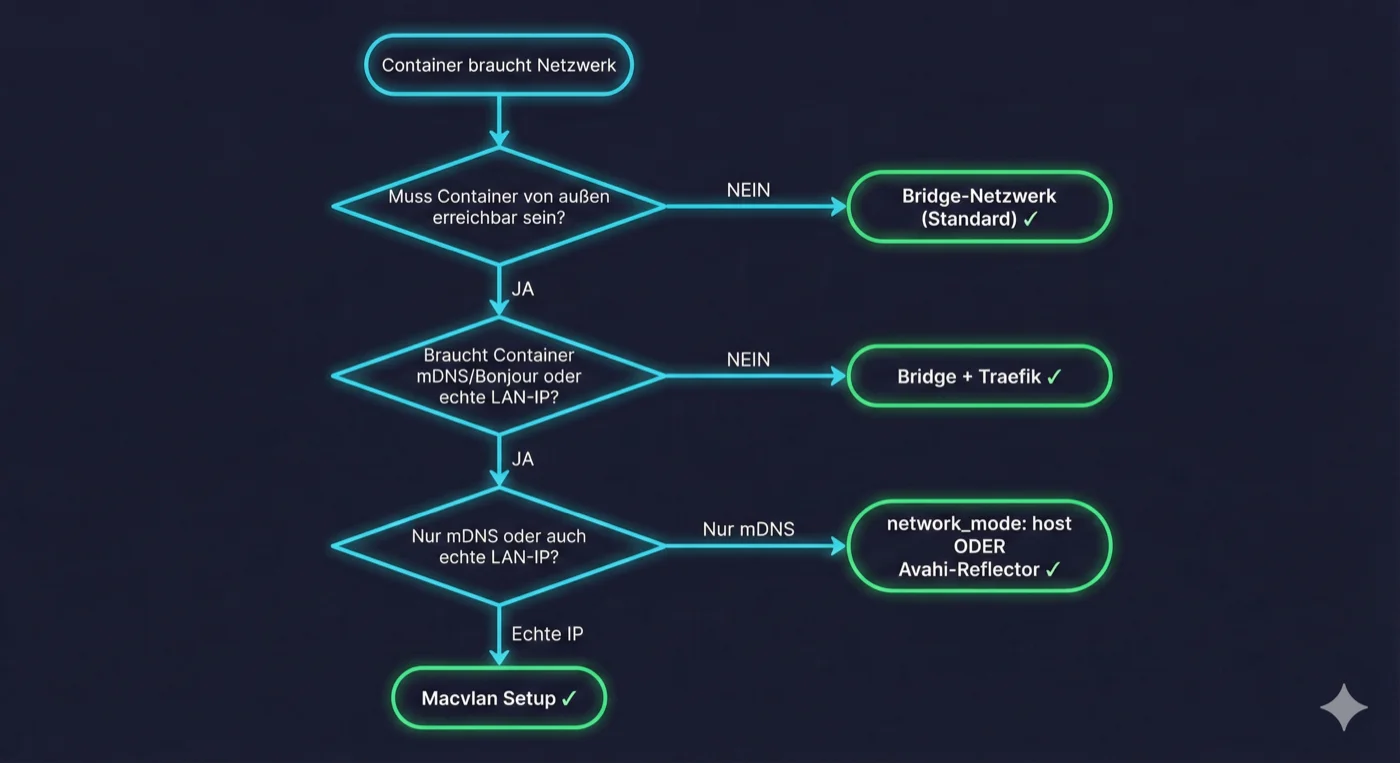
Entscheidungsbaum: Welches Netzwerk brauchst du?
 KI-BildGeneriert mit Gemini
Troubleshooting
Container bekommt keine IP
# Prüfe ob Parent-Interface existiert
ip link show eth0

# Prüfe ob VLAN-Interface existiert (bei eth0.20)
ip link show eth0.20

# Falls VLAN fehlt:
sudo ip link add link eth0 name eth0.20 type vlan id 20
sudo ip link set eth0.20 up
Host kann Container nicht erreichen
Das Macvlan-Shim fehlt! Siehe oben: “Die Lösung: Macvlan-Shim Interface”
Container kann Internet nicht erreichen
# Prüfe Gateway im Docker-Netzwerk
docker network inspect macvlan-net | grep Gateway

# Prüfe Routing im Container
docker exec -it container_name ip route

# Gateway muss erreichbar sein!
docker exec -it container_name ping 192.168.1.1
”Address already in use”
Die IP ist schon vergeben! Prüfe:
# Welche IPs sind im Netzwerk?
nmap -sn 192.168.1.0/24

# Oder ARP-Tabelle
arp -a
Lösung: Nutze eine freie IP oder reserviere einen Bereich im DHCP.
Zusammenfassung
| Szenario | Empfohlene Lösung |
|---|---|
| Standard-Container | Bridge (Default) |
| Extern erreichbar | Bridge + Traefik |
| Container-zu-Container | Bridge + Service-Namen |
| mDNS-Discovery (einfach) | network_mode: host |
| mDNS-Discovery (sauber) | Bridge + Avahi-Reflector |
| Echte LAN-IP benötigt | Macvlan |
| Container im VLAN | Macvlan + VLAN-Interface |
| Hybrid (Traefik + IoT) | Bridge + Macvlan dual-network |
Die wichtigste Erkenntnis: Du brauchst Macvlan nur in Spezialfällen. Docker’s Bridge-Networking mit Service-Namen-DNS und Traefik als Reverse Proxy deckt 95% aller Anwendungsfälle ab.

Du wirst hier einen groben Überblick finden.
Allerdings biete ich dir auch noch etwas mehr Support an:
- Du benötigst persönlichen Support
- Du möchtest von Beginn an Unterstützung bei deinem Projekt
- Du möchtest ein hier vorgestelltes Plugin durch mich installieren und einrichten lassen
- Du würdest gerne ein von mir erstelltes Script etwas mehr an deine Bedürfnisse anpassen
Für diese Punkte und noch einiges mehr habe ich einen limitierten VIP-Tarif eingerichtet.
Falls der Tarif gerade nicht verfügbar ist, kontaktiere mich auf Discord!
Weiterführende Artikel
Fragen zu Docker-Networking? Schreib in die Kommentare oder komm auf meinen Discord-Kanal.


Kommentare