
Phantombot lässt sich recht einfach mit deinem Discord verbinden
Bestimmt hast du dich auch schon einmal gefragt, ob es möglich ist, dass deine Community in Discord mit deinem Bot interagieren kann.Spiele starten, Clips einfügen, Sound Hooks abspielen oder sich automatisch benachrichtigen lassen, sobald du bei Twitch einen Stream startest.Hier zeige ich dir, wie du die Grundlage dafür erschaffst. Generell sind aber keine sehr komplizierten Schritte notwendig. Phantombot und Discord mögen sich recht schnell. ;-)
DarkWolfCave.de
Vorbereitungen
Natürlich benötigst du einen Discord-Account. Ich gehe jetzt aber davon aus, dass du diesen bereits hast. Ansonsten besuche die offizielle Seite und erstelle dir einen Account (https://discord.com/)
Weiterhin brauchst du einen Discord Bot Account, den du hier erstellen kannst:
Discord Bot Account erstellen
- Discord Bot-Account erstellen: https://discord.com/developers/applications
- Hier einfach mit deinem Discord-Account einloggen und dann oben rechts auf den Button “New Application” klicken.
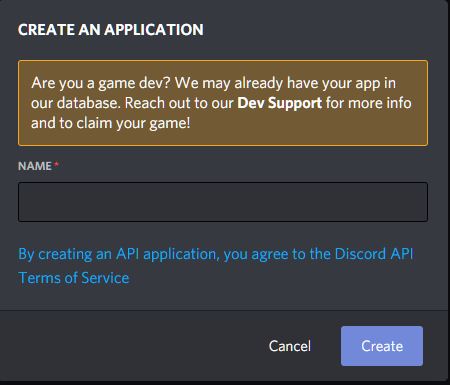
- Im pop-up Fenster einen Namen für deinen “Bot” eingeben und “Create” klicken
- Jetzt klickst du auf der linken Seite auf den Eintrag “Bot” und danach auf “Add Bot”
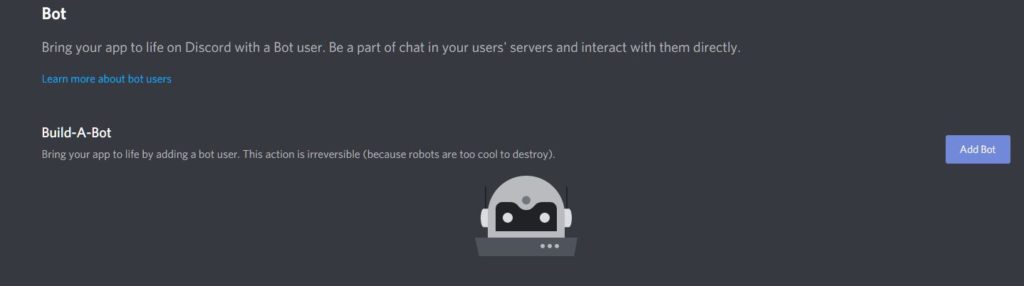
- In dem nun erscheinenden pop-up Fenster bestätigst du “Yes, do it!” - wir wollen ja wirklichen einen Bot auf unserem Discord rumwuseln haben und wissen was wir tun… meistens…
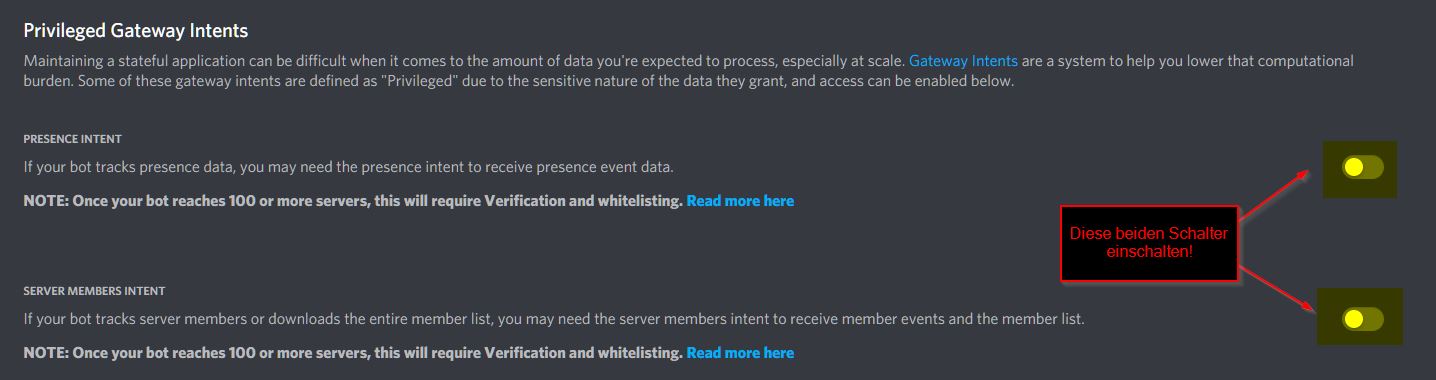
- Nun musst du noch im Bereich “Privileged Gateway Intents” die beiden Schalter einschalten.
Phantombot Einstellungen für Discord
Natürlich musst du Phantombot jetzt noch erlauben mit Discord zu kommunizieren und den Chat vollzuspammen. Dafür benötigst du einen Token, damit Discord weiß: “jo, der darf hier rein”:
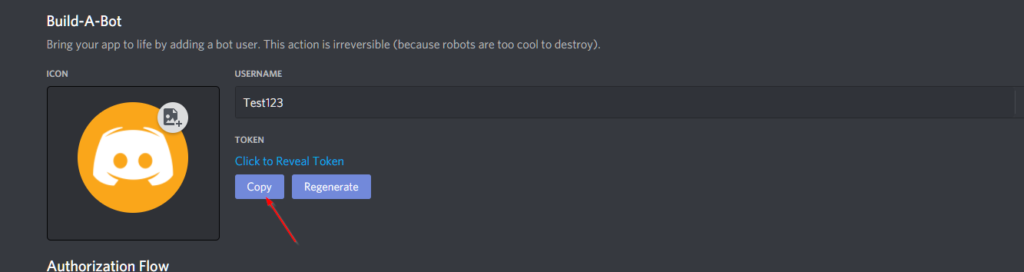
- Im Bereich “Bot” befindet sich direkt unter dem Nickname ein Knöpfchen mit dem schönen Namen “Copy” - genau! Einmal klicken bitte.
- Jetzt wird es nochmal etwas kniffelig. Aber keine Sorge, das klappt schon ;-)Je nach Installation deines Phantombots musst du dich jetzt entweder mit putty auf deinem Raspberry Pi / Server einloggen oder bei dir lokal auf dem Rechner in das richtige Verzeichnis wechseln.Dort wo du Phantombot installiert hast (nennen wir es mal “Phantombot”) befindet sich ein Ordner “config” - also …\Phantombot\configHier liegt die Datei “botlogin.txt”, die du öffnen musst. Am PC mit einem Editor, bei Linux z.B. mit “nano”Am Ende der Datei trägst du “discord_token=(hier den Token einfügen den du weiter oben mit “copy” kopiert hattest) ein.Jetzt die Datei speichern und Phantombot neu starten (unter Linux: sudo systemctl restart phantombot)
- Sobald dein Phantombot neu gestartet ist, siehst du im ControlPanel einen neuen Eintrag für Discord (http://localhost oder IP:25000/panel)
Den frechen Bot noch einladen
- Öffne erneut die Application Seite zu deinem Bot
- Unter “OAuth2” findest du die Einstellungen die wir jetzt brauchen. Folge den Zahlen ;-)
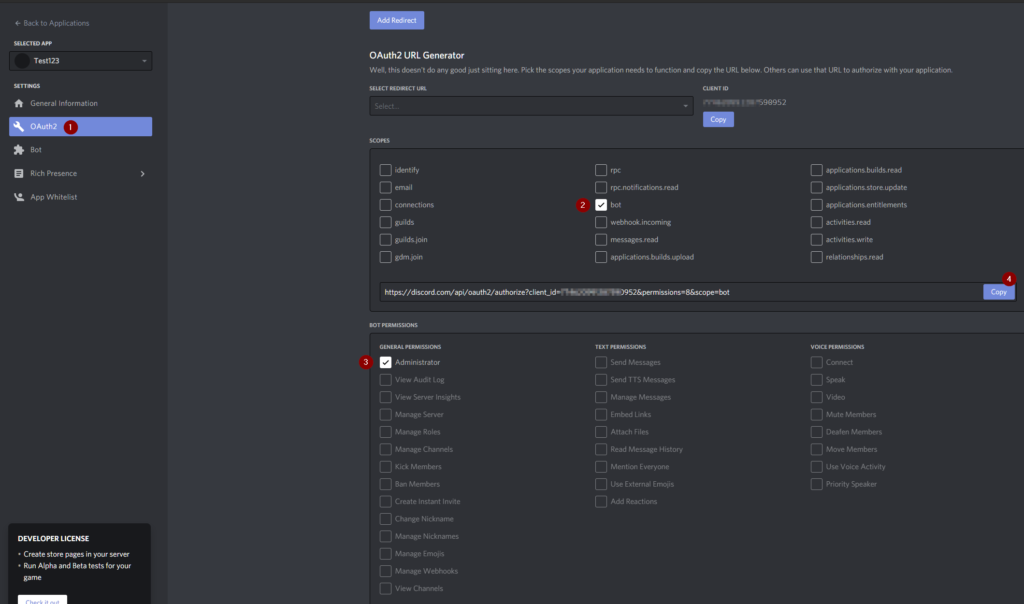
- Also OAuth2 klicken, dann “bot” Haken rein, “Administrator” Haken rein und danach den erzeugten Link kopieren.
- Diesen Link in einen neuen Browserfenster (jaja, Tab geht auch…) aufrufen und den Anweisungen folgen.
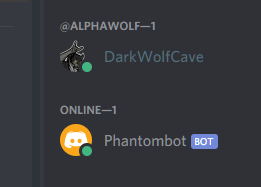
Das war es auch schon. Nun wuselt der Bot auch in deinem Discord-Server herum:
Das Video - für alle die keine Lust zum lesen haben
aber denk daran: Ich verwende evtl. andere Ordner und User wie du. Die musst du dann natürlich anpassen ;-)
Kommentare