


Icons in WordPress Menu Navigation einbinden
Du möchtest wissen, wie du eigene, bzw. freie Icons in Wordpress Menü-Navigation einbauen kannst?! Du möchtest deine Navigation etwas aufpeppen?! Dann ließ einfach weiter und du wirst am Ende deine eigenen Icons in deinem Menü haben.
DarkWolfCave.de
Was wir für die eigenen Icons in Wordpress benötigen
Auf jeden Fall die entsprechenden Icons / Webfonts. Ob du hier selbst kreativ bist und diese erstellen kannst, oder ob du fertige nutzen möchtest, liegt an deinen Fähigkeiten. Da meine künstlerischen Fähigkeiten sich irgendwo versteckt haben, nutze ich die Free-Version von FontAwesome. Wie man diese lokal auf seinem eigenen Webserver installiert und von dort abruft, habe ich in diesem Artikel erklärt: /font-awesome-lokal-bei-wordpress-einbinden/.
Bauen wir sie in unsere Navigation ein
Nachdem du die Grundvoraussetzungen mit FontAwesome geschaffen hast, um Icons in Wordpress einbauen zu können, fügen wir jetzt noch den entsprechenden Code an die richtige Stelle ein. Denn wir wollen ja endlich unsere Icons auf unserem Blog betrachten können.
Ich beziehe mich jetzt auf das Theme GeneratePress, welches ich selbst auch hier benutze - es kann also sein, dass die Menüs bei dir etwas anders sind / anders aussehen. Aber grundsätzlich sollte es bei fast allen Themes so oder so ähnlich funktionieren.
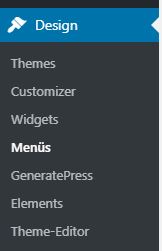
Wir wollen unser Menü bearbeiten. Also gehen wir über “Design” zu “Menüs” und erstellen uns ein individuellen Menüpunkt - oder ändern ein bereits vorhandenen. In meinem Fall wäre das jetzt “Support”.
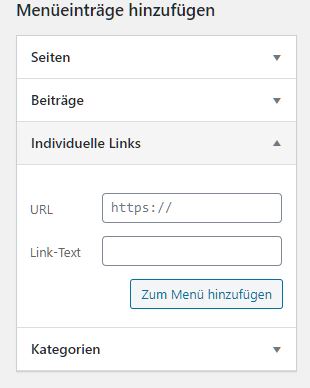
Bei URL kannst du nun eintragen welche Seite geöffnet werden soll wenn jemand auf diesen Link klickt. Bei Link-Text kommt jetzt unser Icon hinein (hier kannst du nach dem Icon-Namen suchen:https://fontawesome.com/icons und herauskopieren). Das ganze sieht dann in meinem Fall so aus:
`<i class="fab fa-discord fa-lg">` Support</i>Jetzt noch den Button “Zum Menü hinzufügen” und das Menü speichern. Sollte jetzt alles richtig sein, dann sieht du nach einem neu laden deiner Seite auch endlich dein gewähltes Icon in deiner Navigation. Dies kannst du mit jedem Menüpunkt ganz nach deinem Geschmack durchführen. Möchtest du nur das Icon sehen, kannst du auch den Text weglassen (in meinem Fall “Support”). Du weißt jetzt wie man Icons in Wordpress hinzufügen kann. Ich hoffe es hat dir ein wenig geholfen. Bei Problemen oder Fragen kannst du dich gerne über die Kommentare oder Discord bei mir melden.

Du wirst hier einen groben Überblick finden.
Allerdings biete ich dir auch noch etwas mehr Support an:
- Du benötigst persönlichen Support
- Du möchtest von Beginn an Unterstützung bei deinem Projekt
- Du möchtest ein hier vorgestelltes Plugin durch mich installieren und einrichten lassen
- Du würdest gerne ein von mir erstelltes Script etwas mehr an deine Bedürfnisse anpassen
Für diese Punkte und noch einiges mehr habe ich einen limitierten VIP-Tarif eingerichtet.
Falls der Tarif gerade nicht verfügbar ist, kontaktiere mich auf Discord!
Kommentare