
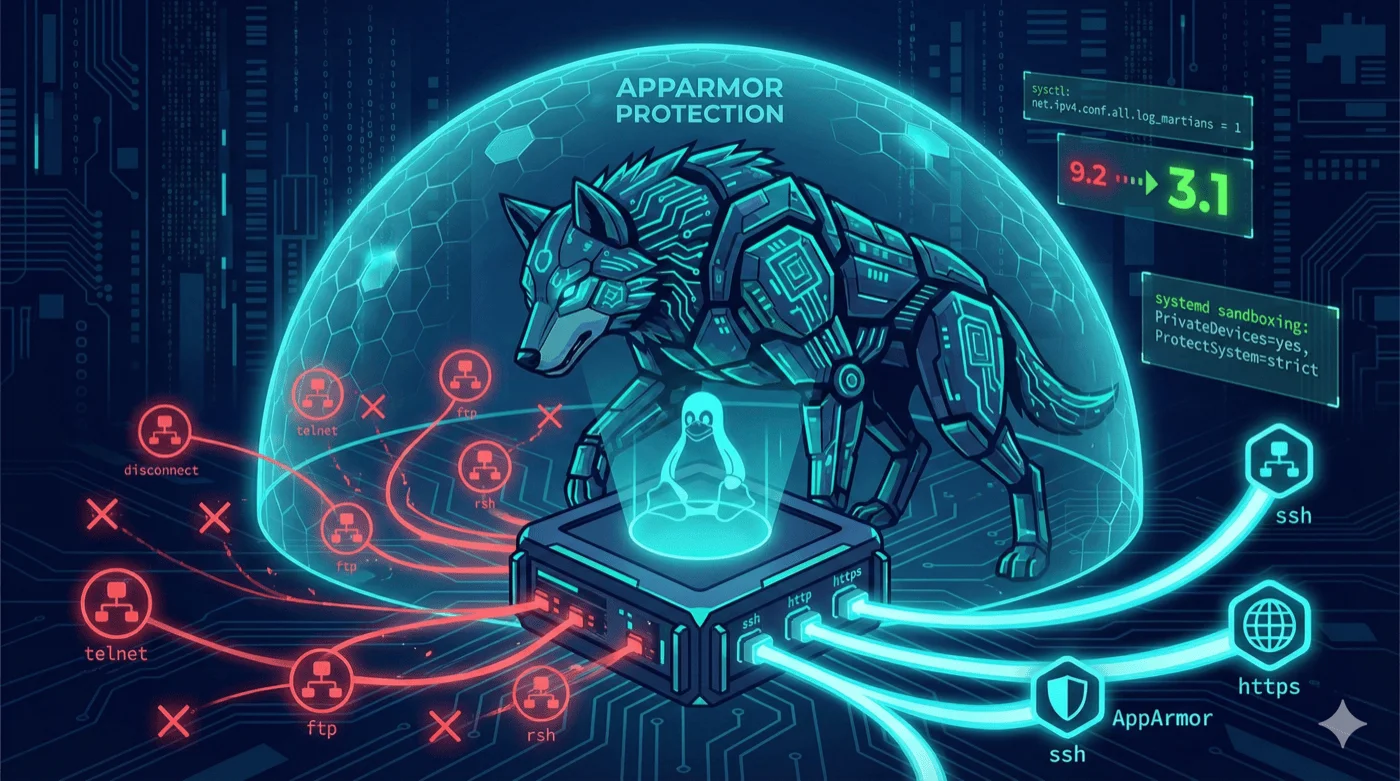

Linux-Server härten: Vom Kernel bis zum Container
Einen SSH-Key einrichten und Fail2ban installieren — das ist erst der Anfang. Wer seinen Linux-Server wirklich absichern will, muss tiefer gehen. Vom Kernel über systemd bis zum Container gibt es auf jeder Ebene Stellschrauben, die die Angriffsfläche reduzieren.
In diesem Artikel zeige ich dir sechs konkrete Maßnahmen, die über die Standard-Absicherung hinausgehen. Jede einzelne macht deinen Server widerstandsfähiger — und zusammen greifen sie auf verschiedenen Ebenen ineinander.
DarkWolfCave.de
ℹ️ Hinweis: Die hier gezeigten Konfigurationen sind Empfehlungen aus meiner eigenen Praxis — keine Garantie für vollständige Sicherheit. Jedes Setup ist anders. Teste Änderungen immer zuerst in einer Testumgebung und passe sie an deine Infrastruktur an. System-Härtung ist ein breites Feld — dieser Artikel zeigt sechs Maßnahmen, die über die Standard-Absicherung hinausgehen.
Warum reicht SSH-Härtung allein nicht aus?
Wenn du meinen Artikel zur SSH-Server-Absicherung gelesen hast, kennst du die Basics: SSH-Keys, Root-Login deaktivieren, Algorithmen härten. Das ist wichtig und richtig. Aber SSH ist nur ein Dienst auf deinem Server.
Ein Server mit perfekt gehärtetem SSH, aber einem veralteten Webserver, offenen Debug-Ports und einem Docker-Container der als Root läuft — der ist trotzdem verwundbar. Sicherheit funktioniert nur als Gesamtkonzept.
Die folgenden sechs Maßnahmen decken verschiedene Ebenen ab:
| Ebene | Maßnahme | Wirkung |
|---|---|---|
| Dienste | Unnötige Services deaktivieren | Angriffsfläche reduzieren |
| MAC | AppArmor-Profile | Zugriffe einschränken |
| Container | Docker/Podman härten | Isolation verstärken |
| Kernel | sysctl-Parameter | Kernel-Angriffe erschweren |
| Init | systemd-Sandboxing | Dienst-Rechte minimieren |
| Auth | SSH-FIDO2 mit Hardware-Key | Phishing-resistente Authentifizierung |

Du wirst hier einen groben Überblick finden.
Allerdings biete ich dir auch noch etwas mehr Support an:
- Du benötigst persönlichen Support
- Du möchtest von Beginn an Unterstützung bei deinem Projekt
- Du möchtest ein hier vorgestelltes Plugin durch mich installieren und einrichten lassen
- Du würdest gerne ein von mir erstelltes Script etwas mehr an deine Bedürfnisse anpassen
Für diese Punkte und noch einiges mehr habe ich einen limitierten VIP-Tarif eingerichtet.
Falls der Tarif gerade nicht verfügbar ist, kontaktiere mich auf Discord!
Unnötige Dienste deaktivieren
Ein einfacher Schritt mit großer Wirkung. Jeder laufende Dienst ist ein potenzielles Einfallstor. Das Prinzip heißt minimale Angriffsfläche: Was nicht läuft, kann nicht angegriffen werden.
Wenn du meinen Artikel zu Endlessh-Go als SSH-Tarpit kennst, fragst du dich vielleicht: Ist das nicht selbst ein „unnötiger Dienst”? Streng genommen — ja. Ohne Endlessh würde ich Port 22 per Firewall schließen und mit Fail2ban arbeiten. Endlessh bringt keine zusätzliche Sicherheit, nur Monitoring-Daten und das Endlessh Fisher Angelspiel.
Trotzdem betreibe ich es bewusst, weil das reale Risiko verschwindend gering ist:
- Go statt C — endlessh-go ist in einer memory-safe Sprache geschrieben. Damit fallen Buffer Overflows und Use-after-free komplett weg — die gefährlichste Schwachstellen-Klasse bei Netzwerk-Diensten
- ~600 Zeilen Code — zum Vergleich: OpenSSH hat über 100.000 Zeilen. Die gesamte Codebase von endlessh-go lässt sich in unter einer Stunde reviewen
- Distroless Docker-Container — keine Shell, keine Tools, kein Zugriff auf das Host-Dateisystem. Selbst bei einem Exploit landet der Angreifer in einem leeren Container
- Unprivilegierter Prozess mit
no-new-privileges:true— keine Rechteausweitung möglich - Kein SSH-Handshake — der Dienst kommt nie über die Banner-Phase hinaus. Es werden nur zufällige Textzeilen gesendet, keine Kryptografie, kein Parsing von Client-Daten
- Keine bekannten CVEs — weder für endlessh-go noch für das Original in C
Port 22 komplett zu schließen bleibt objektiv sicherer — null Dienste bedeutet null Angriffsfläche. Aber der Unterschied zwischen „null” und „praktisch null” ist hier so gering, dass ich ihn für Grafana-Dashboards und ein Angelspiel bewusst trage. Der Punkt ist: Triff diese Entscheidung bewusst und kenne das Risikoprofil der Dienste, die du behältst.
Laufende Dienste anzeigen
# Alle aktiven Dienste auflisten
systemctl list-units --type=service --state=running
Auf einem typischen Debian/Ubuntu-Server findest du oft Dienste die du nicht brauchst:
| Dienst | Beschreibung | Brauchst du das? |
|---|---|---|
cups.service | Druckserver | Auf einem Server? Nein. |
avahi-daemon | mDNS/Bonjour | Nur im LAN sinnvoll |
bluetooth.service | Bluetooth-Stack | Auf einem Server nie |
ModemManager | Modem-Verwaltung | Nur bei Mobilfunk |
snapd.service | Snap-Paketmanager | Oft unnötig |
Dienste deaktivieren
# Dienst stoppen und deaktivieren (startet nicht mehr automatisch)
sudo systemctl disable --now cups.service
sudo systemctl disable --now avahi-daemon.service
sudo systemctl disable --now bluetooth.service

# Prüfen ob der Dienst wirklich gestoppt ist
systemctl status cups.service
Wichtig: Deaktiviere nur Dienste, deren Funktion du kennst. Im Zweifel den Dienst erst recherchieren. Einen Dienst versehentlich zu stoppen ist ärgerlich, aber mit
systemctl enable --now <service>schnell rückgängig gemacht.
Offene Ports prüfen
Nach dem Aufräumen prüfst du welche Ports noch offen sind:
# Alle lauschenden Ports anzeigen
sudo ss -tlnp

# Oder mit nmap von einem anderen Rechner (sudo apt install nmap)
nmap -sS -p 1-65535 dein-server.de
Jeder offene Port, der nicht bewusst geöffnet wurde, ist ein Warnsignal. Finde den zugehörigen Dienst und entscheide ob er wirklich laufen muss.
AppArmor-Profile für Mandatory Access Control
Standard-Linux-Rechte (chmod, chown) sind Discretionary Access Control — der Besitzer einer Datei entscheidet, wer Zugriff hat. Das Problem: Wenn ein Dienst kompromittiert wird, erbt der Angreifer alle Rechte dieses Diensts. AppArmor fügt eine zweite Schutzschicht hinzu: Mandatory Access Control (MAC).
Wie funktioniert AppArmor?
AppArmor arbeitet mit Profilen. Jedes Profil definiert exakt, welche Dateien, Netzwerkzugriffe und Capabilities ein Programm nutzen darf. Alles andere wird blockiert — selbst wenn die Linux-Rechte es erlauben würden.
# AppArmor-Status prüfen
sudo aa-status

# Zeigt:
# - Profile im enforce Mode (aktiv blockierend)
# - Profile im complain Mode (nur Logging)
# - Nicht profilierte Prozesse
Eigenes Profil erstellen
Für Dienste ohne vorgefertigtes Profil kannst du eines generieren:
# AppArmor-Utils installieren
sudo apt install apparmor-utils

# Profil interaktiv erstellen (z.B. für sshd)
sudo aa-genprof /usr/sbin/sshd
Der Workflow ist dabei immer gleich:
aa-genprofstartet den Dienst im Lernmodus- Du nutzt den Dienst normal (SSH-Verbindungen aufbauen, etc.)
aa-genproffragt für jeden Zugriff ob er erlaubt sein soll- Am Ende wird ein Profil unter
/etc/apparmor.d/gespeichert
Enforce vs. Complain Mode
| Modus | Wirkung | Wann verwenden |
|---|---|---|
complain | Verstöße werden nur geloggt | Beim Testen neuer Profile |
enforce | Verstöße werden blockiert | Im Produktivbetrieb |
# Profil in Complain-Mode setzen (zum Testen)
sudo aa-complain /etc/apparmor.d/usr.sbin.sshd

# Nach erfolgreichem Test: Enforce-Mode aktivieren
sudo aa-enforce /etc/apparmor.d/usr.sbin.sshd
💡 Tipp: Lass ein neues Profil mindestens 48 Stunden im complain Mode laufen. So erkennst du Zugriffe die nur bei bestimmten Aktionen auftreten (z.B. Log-Rotation, Backups, Cron-Jobs).
Container-Hardening — Docker und Podman absichern
Container sind keine Sicherheitsgrenze. Standardmäßig laufen Docker-Container als Root, haben Schreibzugriff auf ihr Dateisystem und erhalten mehr Linux-Capabilities als sie brauchen. Das ändern wir. Docker muss installiert sein (Anleitung).
Die vier wichtigsten Container-Flags
docker run \
  --read-only \
  --user 1000:1000 \
  --cap-drop ALL \
  --security-opt no-new-privileges:true \
  --tmpfs /tmp:rw,noexec,nosuid \
  nginx:alpine
Was diese Flags bewirken:
| Flag | Wirkung |
|---|---|
--read-only | Dateisystem ist schreibgeschützt |
--user 1000:1000 | Container läuft als unprivilegierter User |
--cap-drop ALL | Alle Linux-Capabilities entfernen |
--no-new-privileges | Kein Privilege Escalation möglich |
⚠️ Wichtig: Manche Anwendungen brauchen Schreibzugriff auf bestimmte Verzeichnisse. Nutze
--tmpfsfür temporäre Dateien und explizite Volume-Mounts für persistente Daten. Das--read-only-Flag verhindert, dass ein Angreifer Malware ins Container-Dateisystem schreiben kann.
In Docker Compose
services:
  webapp:
    image: nginx:alpine
    read_only: true
    user: "1000:1000"
    cap_drop:
      - ALL
    security_opt:
      - no-new-privileges:true
    tmpfs:
      - /tmp:rw,noexec,nosuid
      - /var/cache/nginx:rw
Container-Images auf Schwachstellen scannen
Vertraue keinem Image blind — auch nicht offiziellen:
# Trivy installieren (https://aquasecurity.github.io/trivy/)
sudo apt install wget apt-transport-https gnupg
wget -qO - https://aquasecurity.github.io/trivy-repo/deb/public.key | \
  gpg --dearmor | sudo tee /usr/share/keyrings/trivy.gpg > /dev/null
echo "deb [signed-by=/usr/share/keyrings/trivy.gpg] https://aquasecurity.github.io/trivy-repo/deb generic main" | \
  sudo tee /etc/apt/sources.list.d/trivy.list
sudo apt update && sudo apt install trivy

# Image scannen
trivy image nginx:alpine

# Mit Docker Scout (in Docker Desktop integriert)
docker scout cves nginx:alpine
Trivy zeigt dir CVEs (bekannte Schwachstellen) in den Paketen des Images. Mach das vor jedem Deployment und integriere es in deine CI/CD-Pipeline.
Rootless Podman als Alternative
Podman im Rootless-Modus geht noch einen Schritt weiter: Kein Daemon, keine Root-Rechte, gleiche Container-API:
# Podman installieren
sudo apt install podman podman-compose

# Podman rootless - kein sudo nötig
podman run --read-only --user 1000:1000 --cap-drop ALL nginx:alpine

# Docker-Compose-Dateien funktionieren auch
podman-compose up -d
Der größte Unterschied: Bei Docker läuft der Docker-Daemon als Root. Wird dieser kompromittiert, hat der Angreifer Root auf dem Host. Bei Podman rootless existiert kein Daemon — Container laufen im User-Namespace und können niemals Root auf dem Host erlangen.
Seccomp — Syscalls einschränken
Die bisherigen Flags beschränken Capabilities und das Dateisystem. Seccomp (Secure Computing Mode) geht eine Ebene tiefer: Es kontrolliert, welche Kernel-Syscalls ein Container aufrufen darf.
Docker bringt ein Default-Seccomp-Profil mit, das rund 40 gefährliche Syscalls blockiert — darunter reboot, mount, bpf und kexec_load. Für die meisten Anwendungen reicht das. Für internet-exponierte Dienste wie Nginx lohnt sich ein Custom-Profil, das nur die tatsächlich benötigten ~80 Syscalls erlaubt statt der ~300 im Default.
# Prüfen ob Seccomp aktiv ist
docker info | grep -i seccomp
# Ausgabe: Security Options: ... seccomp Profile: builtin

# Im laufenden Container prüfen
cat /proc/self/status | grep Seccomp
# Seccomp: 2 (= filter mode, gewünscht)
Ein Custom-Profil bindest du in Docker Compose so ein:
services:
  webapp:
    image: nginx:alpine
    security_opt:
      - seccomp=./nginx-seccomp.json
      - no-new-privileges:true
    cap_drop:
      - ALL
    cap_add:
      - NET_BIND_SERVICE
    read_only: true
Die benötigten Syscalls findest du mit strace:
# Syscalls eines Containers aufzeichnen
docker run --rm --security-opt seccomp=unconfined \
  --cap-add SYS_PTRACE nginx:alpine \
  sh -c "apk add strace && strace -f -c nginx -g 'daemon off;'" 2>&1 | tail -30
Aus der Ausgabe erstellst du ein JSON-Profil im Format {"defaultAction": "SCMP_ACT_ERRNO", "syscalls": [{"names": [...], "action": "SCMP_ACT_ALLOW"}]}. Nur die Syscalls in der Whitelist werden durchgelassen — alles andere blockiert der Kernel.
⚠️ Wichtig: Starte niemals Container mit
--security-opt seccomp=unconfinedin Produktion. Das deaktiviert Seccomp komplett und gibt dem Container Zugriff auf alle Kernel-Syscalls. Nutzeunconfinednur zum Analysieren der benötigten Syscalls.
Kernel-Hardening mit sysctl
Der Linux-Kernel hat Hunderte Parameter, die das Verhalten des Systems beeinflussen. Viele davon sind aus Kompatibilitätsgründen unsicher konfiguriert. Die CIS Benchmarks empfehlen für Debian und Ubuntu eine ganze Reihe von sysctl-Einstellungen — die wichtigsten davon setzt du hier um.
Die Hardening-Konfiguration
Erstelle die Datei /etc/sysctl.d/99-hardening.conf:
# Netzwerk: Schutz gegen IP-Spoofing
net.ipv4.conf.all.rp_filter = 1
net.ipv4.conf.default.rp_filter = 1

# Kernel: dmesg nur für Root lesbar
kernel.dmesg_restrict = 1

# Kernel: Keine Kernel-Pointer in /proc leaken
kernel.kptr_restrict = 2

# Kernel: Unprivilegiertes BPF deaktivieren
kernel.unprivileged_bpf_disabled = 1

# Netzwerk: SYN-Flood-Schutz
net.ipv4.tcp_syncookies = 1

# Netzwerk: Kein ICMP-Redirect akzeptieren
net.ipv4.conf.all.accept_redirects = 0
net.ipv4.conf.default.accept_redirects = 0
net.ipv6.conf.all.accept_redirects = 0

# Netzwerk: Kein Source-Routing
net.ipv4.conf.all.accept_source_route = 0
net.ipv6.conf.all.accept_source_route = 0

# Kernel: Ptrace einschränken (Schutz gegen Credential-Dumping)
kernel.yama.ptrace_scope = 2

# Kernel: BPF-JIT-Compiler härten
net.core.bpf_jit_harden = 2
Was bewirken diese Parameter?
| Parameter | Wirkung |
|---|---|
rp_filter = 1 | Pakete mit gefälschter Absender-IP werden verworfen (Reverse Path Filtering) |
dmesg_restrict = 1 | Kernel-Logs nur für Root — verhindert Information Disclosure |
kptr_restrict = 2 | Kernel-Pointer werden versteckt — erschwert Kernel-Exploits |
unprivileged_bpf_disabled = 1 | Normaler User kann kein BPF nutzen — schließt eine ganze Exploit-Klasse |
tcp_syncookies = 1 | Schutz gegen SYN-Flood-Denial-of-Service |
yama.ptrace_scope = 2 | Nur Root darf Prozesse debuggen — verhindert Credential-Dumping |
bpf_jit_harden = 2 | BPF-JIT-Compiler gehärtet — erschwert JIT-Spraying-Angriffe |
Anwenden und prüfen
# Alle sysctl-Konfigurationen neu laden
sudo sysctl --system

# Einzelnen Wert prüfen
sysctl kernel.dmesg_restrict
# Ausgabe: kernel.dmesg_restrict = 1
💡 Tipp: Die Datei heißt bewusst
99-hardening.conf. Die Zahl bestimmt die Ladereihenfolge — mit 99 werden deine Härtungseinstellungen zuletzt geladen und überschreiben eventuelle Defaults aus anderen Konfigurationen.
systemd Service-Hardening
systemd bietet Sandboxing-Optionen, die oft übersehen werden. Damit kannst du jeden Dienst in eine Sandbox sperren, selbst wenn der Dienst selbst keine Sicherheitsfeatures hat.
Aktuellen Sicherheits-Score prüfen
# Sicherheitsanalyse für einen Dienst
systemd-analyze security sshd.service
Die Ausgabe zeigt eine detaillierte Liste aller Sandboxing-Optionen und einen EXPOSED-Score von 0.0 (komplett gehärtet) bis 10.0 (keinerlei Einschränkungen). Dein Ziel: unter 5.0 kommen.
Service-Override erstellen
Statt die Original-Unit-Datei zu bearbeiten, nutzt du einen Override:
sudo systemctl edit mein-dienst.serviceDas erstellt eine Datei unter /etc/systemd/system/mein-dienst.service.d/override.conf. Dort fügst du die Hardening-Optionen ein:
[Service]
# Dateisystem-Schutz
ProtectSystem=strict
ProtectHome=yes
PrivateTmp=yes
ProtectKernelTunables=yes
ProtectKernelModules=yes
ProtectControlGroups=yes

# Privilege-Einschränkungen
NoNewPrivileges=yes
CapabilityBoundingSet=
RestrictSUIDSGID=yes

# Netzwerk-Einschränkungen (falls der Dienst kein Netzwerk braucht)
# PrivateNetwork=yes

# Weitere Isolation
RestrictNamespaces=yes
RestrictRealtime=yes
MemoryDenyWriteExecute=yes
LockPersonality=yes
Was bewirken diese Optionen?
| Option | Wirkung |
|---|---|
ProtectSystem=strict | Gesamtes Dateisystem wird read-only gemountet |
ProtectHome=yes | Kein Zugriff auf /home, /root, /run/user |
PrivateTmp=yes | Eigenes /tmp — kein Zugriff auf das /tmp anderer Dienste |
NoNewPrivileges=yes | Keine Rechteausweitung möglich (kein setuid, kein Capability-Gain) |
CapabilityBoundingSet= | Alle Linux-Capabilities werden entzogen (leerer Wert = keine) |
# Dienst neu laden und Score prüfen
sudo systemctl daemon-reload
sudo systemctl restart mein-dienst.service
systemd-analyze security mein-dienst.service
⚠️ Wichtig: Aktiviere die Optionen schrittweise und teste nach jeder Änderung ob der Dienst noch funktioniert.
ProtectSystem=strictist die aggressivste Option — manche Dienste brauchen Schreibzugriff auf bestimmte Verzeichnisse. Nutze in dem FallReadWritePaths=/var/lib/mein-dienstum gezielt Ausnahmen zu definieren.
Vorher/Nachher-Vergleich
# Score OHNE Hardening
systemd-analyze security mein-dienst.service
# → EXPOSED 9.2 UNSAFE 😨

# Score MIT Hardening
systemd-analyze security mein-dienst.service
# → EXPOSED 3.1 OK 🟢
Von 9.2 auf 3.1 — nur durch ein paar Zeilen Konfiguration. Das lohnt sich für jeden Dienst auf deinem Server.
SSH-FIDO2 — Authentifizierung mit Hardware-Key
Passwörter lassen sich phishen. Selbst SSH-Keys als Datei auf der Festplatte können bei einem kompromittierten Client gestohlen werden. FIDO2-Hardware-Keys lösen beide Probleme: Der private Schlüssel liegt auf dem Token und verlässt ihn nie — jede Authentifizierung erfordert physischen Kontakt mit dem Key.
OpenSSH unterstützt FIDO2 seit Version 8.2. Debian 12 (OpenSSH 9.2) und Ubuntu 24.04 (OpenSSH 9.6) bringen volle Unterstützung mit.
FIDO2-Key generieren
# ed25519-sk Key erstellen — Hardware-Key muss angesteckt sein
ssh-keygen -t ed25519-sk -O verify-required -C "user@yubikey-$(date +%Y)"

# Der Key blinkt — berühren zum Bestätigen
# Ergebnis: ~/.ssh/id_ed25519_sk (Key-Handle, NICHT der private Schlüssel)
Das -O verify-required-Flag erzwingt die PIN-Eingabe bei jeder Anmeldung. Damit greifen drei Faktoren:
| Faktor | Was wird geprüft |
|---|---|
| Besitz | Hardware-Key muss physisch angesteckt sein |
| Präsenz | Key muss berührt werden (Blinken) |
| Wissen | FIDO2-PIN muss eingegeben werden |
Resident Keys für mehrere Rechner
Standard-Keys speichern den Key-Handle als Datei auf der Festplatte. Wenn du von verschiedenen Rechnern aus arbeitest, nutze Resident Keys — die liegen direkt auf dem Token:
# Resident Key mit PIN-Pflicht
ssh-keygen -t ed25519-sk -O resident -O verify-required -C "user@yubikey-resident"

# An einem neuen Rechner: Key vom Token laden
ssh-keygen -K
mv id_ed25519_sk_rk* ~/.ssh/
chmod 600 ~/.ssh/id_ed25519_sk_rk
Server-Konfiguration
Auf dem Server erstellst du ein Drop-in für sshd:
# /etc/ssh/sshd_config.d/fido2-hardened.conf
PubkeyAcceptedAlgorithms sk-ssh-ed25519@openssh.com,sk-ecdsa-sha2-nistp256@openssh.com,ssh-ed25519
PasswordAuthentication no
KbdInteractiveAuthentication no
PubkeyAuthentication yes
AuthenticationMethods publickey
MaxAuthTries 3
# Syntax prüfen und neu laden
sudo sshd -t && sudo systemctl reload sshd
# WICHTIG: Bestehende SSH-Session offen lassen und in neuem Terminal testen
ssh -i ~/.ssh/id_ed25519_sk user@server -v
# Der Hardware-Key blinkt — berühren und PIN eingebenWarum FIDO2 statt TOTP?
| FIDO2 | TOTP (Authenticator-App) | |
|---|---|---|
| Phishing-resistent | Ja — kryptographisch an den Server gebunden | Nein — Code kann abgefangen werden |
| Shared Secret | Nein — asymmetrisch, Private Key auf dem Token | Ja — Seed auf Server und Client |
| Man-in-the-Middle | Geschützt durch Origin-Binding | Verwundbar |
| Backup | Zweiten Hardware-Key kaufen | Seed aufschreiben |
⚠️ Wichtig: Richte immer zwei Hardware-Keys ein und hinterlege beide Public Keys auf dem Server. Wenn ein Key verloren geht, kommst du über den zweiten noch rein. Ohne Backup-Key sperrst du dich aus.
Alles zusammen: Defense in Depth
Die sechs Maßnahmen in diesem Artikel greifen auf verschiedenen Ebenen und ergänzen sich gegenseitig. Das ist der Kern von Defense in Depth — Verteidigung in der Tiefe:
- Dienste deaktivieren — Angriffsfläche verkleinern
- AppArmor — Mandatory Access Control über Linux-Rechte hinaus
- Container härten — Isolation, minimale Rechte und Seccomp-Profile
- Kernel-sysctl — Kernel-Exploits erschweren
- systemd-Sandboxing — Jeden Dienst einzeln einsperren
- SSH-FIDO2 — Phishing-resistente Authentifizierung mit Hardware-Key
Wenn ein Angreifer es schafft, eine Schicht zu durchbrechen, steht er vor der nächsten. Keine einzelne Maßnahme ist perfekt — aber zusammen machen sie einen Angriff sehr aufwändig. Wie alle Schichten im Detail zusammenspielen, zeige ich im Artikel zu Backup & Defense-in-Depth.
Womit fängst du an?
Falls du die Basics noch nicht abgehakt hast: Starte mit der SSH-Server-Absicherung und richte Endlessh als SSH-Tarpit ein. Dann arbeitest du dich durch die Tipps in diesem Artikel — angefangen bei den unnötigen Diensten, weil das am schnellsten geht und sofort Wirkung zeigt.
Jeder dieser Tipps ist ein Schritt in die richtige Richtung.
Hardware-Keys für SSH-FIDO2 und Standardwerke für Linux-Server-Sicherheit
Linux Härtung & Sicherheit
| Bild | Produkt | Preis | |
|---|---|---|---|
| Produktdaten werden geladen... | |||
Die komplette Artikelserie
Diese sechs Artikel bilden zusammen einen Leitfaden für Linux-Server-Sicherheit:
- SSH-Server absichern — Die Eingangstür härten
- Netzwerk-Sicherheit & Firewall — Den Perimeter schützen
- Linux-Server härten (dieser Artikel) — Die Angriffsfläche minimieren
- Monitoring & Intrusion Detection — Angriffe erkennen
- Endlessh SSH Tarpit — Bots aufhalten und beobachten
- Backup & Defense-in-Depth — Das Sicherheitsnetz und die Gesamtstrategie


Kommentare